
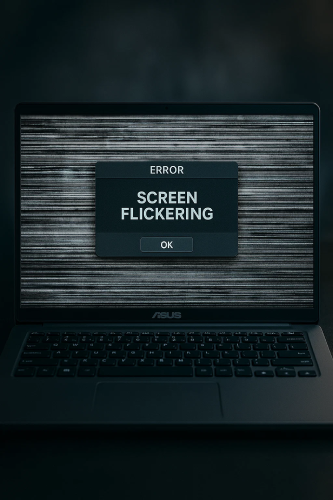
در مواقی شاید تجربه کرده باشید لپ تاپ ایسوس شما به طور ناگهانی صفحه اش می پرد و باعث اذیت شدن چشمان شما می شود.
اگر به طور مکرر این اتفاق بیوفتد 2 دلیل می تواند داشته باشد نرم افزاری و سخت افزاری که مشکل بیشتر مواقع از نرم افزار دستگاه شما می باشد. در ادامه به شما توضیحاتی راجب به فلیکرینگ می دهیم تا دیگر برایتان اصطلاح عجیبی نباشد.
پرش تصویر به صورت دائمی می تواند از ال سی دی لپ تاپ ایسوس باشد. اما اگر مکرر باشد نرم افزاریست و می توان با مراحل ارائه شده توسط تیم نمایندگی رسمی ایسوس کاملا مشکل پرش تصویر و فلیکرینگ در لپ تاپ ایسوس، را حل کرد.
فلیکرینگ لپ تاپ ایسوس چیست؟
فلیکرینگ (Flickering) به لرزش یا چشمک زدن تصویر روی نمایشگر گفته می شود. در این حالت صفحه نمایش به صورت مداوم روشن و خاموش می شود یا خطوطی روی تصویر ایجاد می گردد. این موضوع میتواند به دلایل مختلفی مثل مشکلات نرمافزاری، تنظیمات نادرست یا ایرادات سخت افزاری باشد. فلیکرینگ علاوه بر ایجاد اختلال در عملکرد، باعث خستگی چشم می شود.
با ما همراه شوید برای بررسی دلایل پرش صفحه لپ تاپ ایسوس:
دلایل پرش و فلیکرینگ صفحه در لپ تاپ ایسوس
دلایل پرش تصویر لپ تاپ ایسوس عبارتند از:
1. مشکلات درایور کارت گرافیک
کارت گرافیک مسئول پردازش تصاویر و نمایش آن ها روی مانیتور است. اگر درایور کارت گرافیک قدیمی یا ناقص نصب شده باشد، ناسازگاری میان سیستم عامل و کارت گرافیک ایجاد می شود که نتیجه آن لرزش یا پرش تصویر است، به خصوص پس از نصب ویندوز جدید یا آپدیت ویندوز، این مشکل بیشتر دیده می شود.
2. تنظیمات اشتباه نمایشگر
نمایشگرها دارای نرخ تازه سازی (Refresh Rate) مشخصی هستند. اگر این نرخ در تنظیمات ویندوز به درستی انتخاب نشود (مثلاً روی 40Hz یا مقادیر غیر معمول قرار گیرد)، صفحه نمایش نمی تواند تصویر را به درسیتی نمایش دهد و پرش یا فلیکرینگ رخ می دهد. همچنین وضوح تصویر (Resolution) ناهماهنگ با کارت گرافیک می تواند مشکل ساز بشود.
3. برنامه ها و نرمافزار های ناسازگار
برخی برنامه ها مثل آنتی ویروس های سنگین، نرمافزار های مانیتورینگ یا حتی اپلیکیشن های گرافیکی می توانند با کارت گرافیک یا درایور نمایشگر تداخل داشته باشند. این تداخل موجب مصر بیش از حد منابع و در نهایت فلیکرینگ تصویر می شود. در گاهی مواقع شما بعد از نصب بازی سنگین و اجرای آن دچار این اختلال می شوید که دلیل اصلی آن درگیر شدن آن بازی
با کارت گرافیک شما می باشد.
4. خرابی کابل فلت یا نمایشگر
کابل فلت وظیفه انتقال سیگنال های تصویری از مادربرد به ال سی دی را بر عهده دارد. اگر این کابل شل شود، آسیب ببیند یا کیفیت آن پایین بیاید، سیگنال تصویری ناقص منتقل می شود و نتیجه آن خطوط یا حالتی شبیه به پارازیت، پرش و حتی خاموش و روشن شدن لحظه ای تصویر خواهد بود.
5. قدیمی بودن ویندوز یا مشکلات سیستمی
اگر ویندوز شما قدیمی باشد یا آپدیت های ضروری نصب نشده باشند، ممکن است ناسازگاری هایی با سختافزار رخ دهد. این موضوع می تواند در عملکرد کارت گرافیک تاثیر منفی بگذارد و پرش تصویر ایجاد کند.
6. استفاده از شارژر غیراصل
یکی دیگر از دلایل پرش تصویر در لپتاپ های ایسوس استفاده از شارژر غیراصل یا معیوب است. نوسانات برق مستقیماً بر روی عملکرد سیستم تاثیر می گذارد و می تواند موجب چشمک زدن نمایشگر شود، همیشه توصیه می شود از شارژر اورجینال ایسوس استفاده کنید. باید شارژر اصلی لپ تاپ ایسوس را با همان ولتاژ و همان آمپر تهیه کنیدو
7. ایراد در خود نمایشگر (LCD/LED)
گاهی مشکل به طور مستقیم از پنل نمایشگر ناشی می شود. سوختگی پیکسل ها، خرابی بک لایت یا ایراد در مدار داخلی نمایشگر می تواند باعث بروز لرزش تصویر شود. این نوع ایراد معمولاً سخت افزاری است و نیاز به تعویض صفحه نمایش دارد.
8. مشکلات بایوس (BIOS) یا تنظیمات سیستمی
گاهی تنظیمات اشتباه بایوس یا نیاز به آپدیت بایوس نیز می تواند عامل لرزش تصویر باشد. در این شرایط، آپدیت بایوس از سایت رسمی ایسوس یا بازگرداندن تنظیمات بایوس به حالت پیشفرض می تواند مشکل را حل کند.
روش های رفع پرش تصویر و فلیکرینگ در لپ تاپ ایسوس
1. آپدیت درایور کارت گرافیک
برای رفع کامل پرش تصویر و فلیکرینگ ایسوس مراحل زیر را به ترتیب دنبال کنید.
- وارد Device Manager شوید.
- از بخش Display adapters کارت گرافیک را انتخاب کنید.
- روی آن راستکلیک کرده و گزینه Update driver را بزنید.
- بهتر است آخرین نسخه درایور را مستقیماً از سایت رسمی ایسوس یا NVIDIA/AMD/Intel دانلود کنید.
2.تغییر نرخ تازهسازی (Refresh Rate)
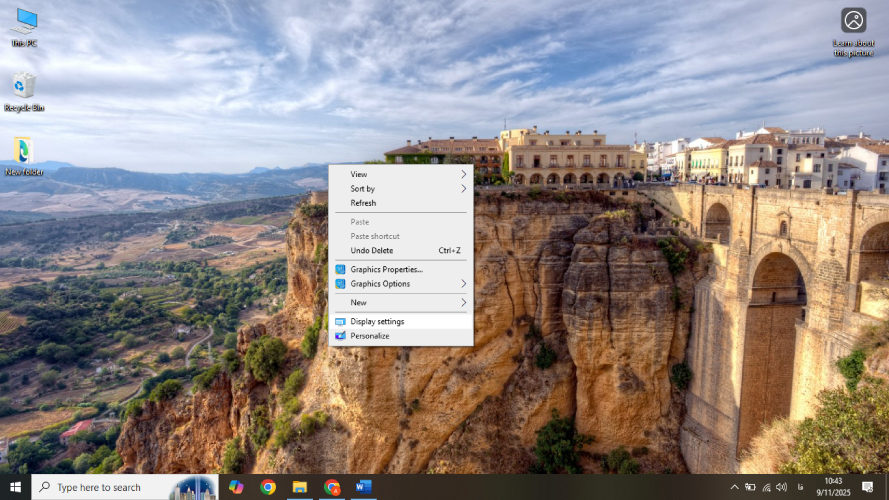
- روی دسکتاپ راست کلیک کرده و Display settings را انتخاب کنید.

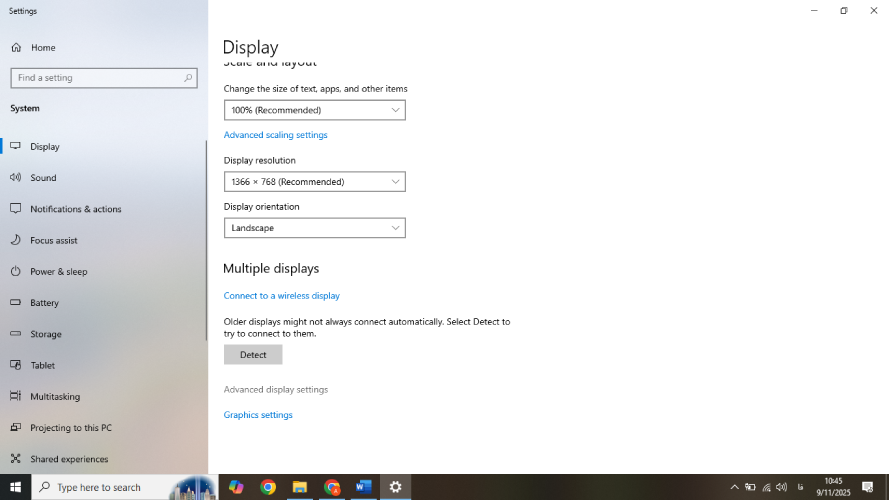
- گزینه Advanced display settings را باز کنید.
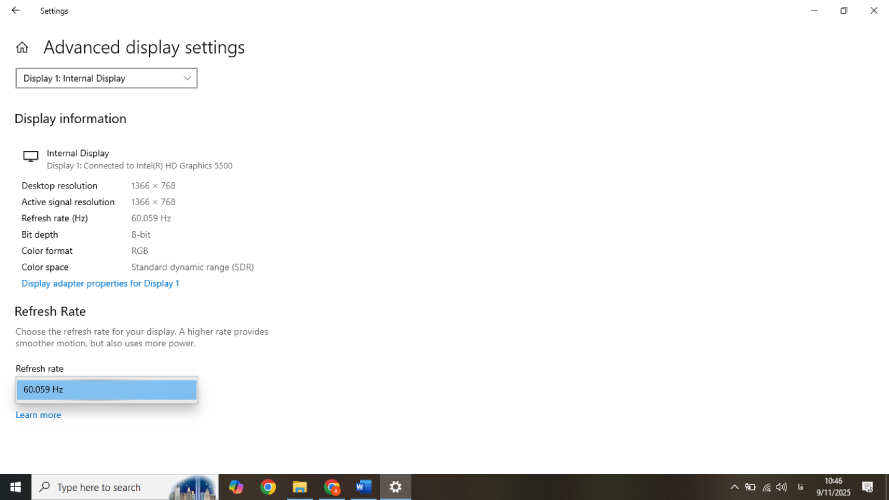
- نرخ تازه سازی را مطابق با توصیه دستگاه (معمولاً 60Hz یا 120Hz) تنظیم کنید.
3. حذف برنامه های ناسازگار
- با فشردن کلید های Ctrl + Shift + Esc وارد Task Manager شوید.
- بررسی کنید کدام برنامه ها فشار زیادی به سیستم وارد می کنند.
- نرمافزار های غیر ضروری یا مشکوک را حذف یا غیرفعال کنید.
4. آپدیت یا نصب مجدد اصولی ویندوز
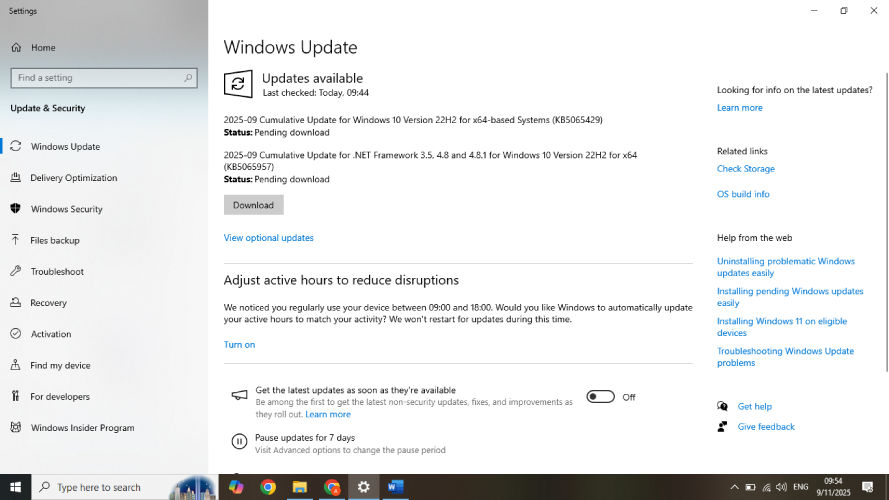
با آپدیت ویندوز به احتمال زیاد مشکل را رفع می کند در بسیاری مواقع با آپدیت ویندوز بسیاری از مشکلات بر طرف می شود بعضی از نسخه های ویندوز مخصوصاَ ویندوز 11 دارای باگ هایی می باشد که با آپدیدت های متداول باگ ها بر طرف می شوند.
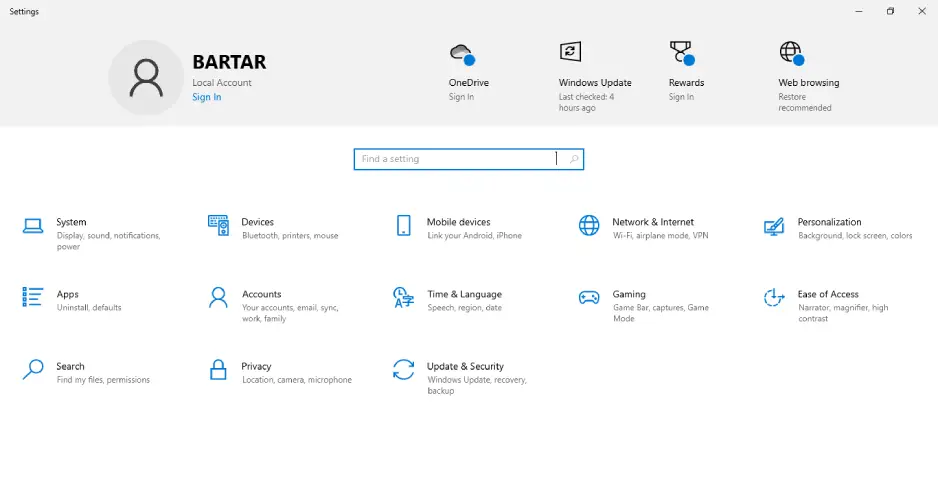
- برای آپدیت ویندوز ابتدا وارد تنظیمات شوید.
- وارد قسمت Windows Update شوید.
- بعد از وارد شدن به قسمت آپدیت ویندوز گزینه Check for update را بزنید و اگر از قبل این گزینه را انتخاب کرده اید گزینه دانلود را انتخاب بفرمایید تا آپدیت ویندوز شما دانلود و نصب شود.
نکته: اگر با مراحل رفع مشکل پرش تصویر و فلیکرینگ مشکل شما همچنان حل نشده است، مشکل شما قطعا از سخت افزار است نه نرم افزار. برای مطمئن تر شدن مشکل اگر پیکسل سوختگی یا خط عمودی روی ال سی دی افتاده بود و حرکتی نمی کرد 100درصد مشکل شما سخت افزاریست می تواند از ال سی دی باشد و می تواند هم از برد لپ تاپ ایسوس شما، اما نگران نباشید با مراجعه به نمایندگی تعمیرات ایسوس یا تماس با شماره تلفن 91300348-021 مشکل خود را با کارشناسان ما در میان بگذارید تا به شما راهنمایی لازم را ارائه بدهند.
روش های پیشگیری از پرش تصویر و فلیکرینگ در لپ تاپ ایسوس
در هر زمینه ای پیشگیری بهتر از درمان است. در لپ تاپ ها و وسایل الکترونیکی اقداماتی لازم است تا بتوان از آسیب های جبران ناپذیر جلوگیری کرد.
برای جلوگیری از بروز مشکل فلیکرینگ در آینده، رعایت نکات زیر ضروری است:
- همیشه درایور ها را به روز نگه دارید.
- از شارژر اورجینال ایسوس استفاده کنید.
- لپ تاپ را از ضربه و فشار فیزیکی محافظت کنید.
- هنگام کار طولانی از کول پد یا استفاده کنید.
- به طور مرتب سیستم را از نظر ویروس ها و بدافزار ها اسکن کنید.
- لپ تاپ را در محیط خنک و بدون گرد و غبار استفاده کنید.
- به طور مرتب لپ تاپ ایسوس خود را سرویس کنید.
سوالات متداول درباره رفع پرش لپ تاپ ایسوس
1. آیا پرش تصویر همیشه به دلیل خرابی سخت افزار است؟
خیر. بسیاری از مواقع پرش تصویر به دلیل مشکلات نرم افزاری مانند درایور رخ می دهد.
2. تغییر نرخ تازه سازی چه تاثیری دارد؟
اگر دلیل پرش تصویر تنظیمات اشتباه نمایشگر باشد، تغییر نرخ تازه سازی معمولاً مشکل را برطرف می کند.
3. چرا بعد از آپدیت ویندوز پرش تصویر شروع شد؟
احتمالاً درایور کارت گرافیک با نسخه جدید ویندوز ناسازگار است. نصب دوباره درایور مشکل را رفع می کند.
4. آیا استفاده از نرمافزار های بهینه ساز مفید است؟
گاهی بله، اما این ابزار ها جایگزین راهکار های اصلی رفع پرش تصویر نیستند.
5. آیا استفاده از مانیتور خارجی هم دچار پرش تصویر می شود؟
اگر مشکل از درایور یا کارت گرافیک باشد، بله؛ اما اگر ایراد از کابل فلت یا نمایشگر داخلی باشد، مانیتور خارجی بدون مشکل کار می کند.
سخن پایانی
ما تیم نمایندگی ایسوس به طور خیلی ساده به رفع پرش تصویر و فلیکرینگ پرداختیم، با انجام مراحل اگر ایراد لپ تاپ ایسوس شما نرم افزاری باشد مطمئناَ حل می شود اما اگر حل نشد مشکل شما سخت افزاریست که با مراجعه به نمایندگی تعمیرات ایسوس یا تماس با شماره 91300348-021 مشکلات خود را با کارشناسان ما درمیان بگذارید.