در مواقعی ممکن است نیاز باشد که ویندوز خود را عوض کنید که دلایل مختلفی برای هر کاربری وجود دارد. یکی از مهم ترین دلیل می تواند ویروسی شدن ویندوز باشد که نیاز است آن را حذف و مجدد نصب کنید.
با تیم نمایندگی رسمی ایسوس همراه باشید تا قدم به قدم نصب ویندوز با فلش رو به شما مخاطبان مبتدی و حرفه ای آموزش بدهیم تا بتوانید خودتان ویندوز مورد نظر خود را به راحتی نصب کنید. نصب ویندوز با USB بسیار سریع و می توان گفت کمی راحت تر از DVD های قدیمی است. در نهایت اگر به خوبی مراحل را انجام بدید به راحتی می توانید ویندوز نصب کنید.
حداقل مشخصات سیستم برای نصب ویندوز 10 و 11
قبل از اینکه اقدام به نصب ویندوز 11 کنید، باید مطمئن شوید که سیستم شما با این نسخه جدید ویندوز سازگار است یا خیر. برخلاف ویندوز های قبلی، ویندوز 11 نیازمندی های سخت افزاری مشخصی دارد که رعایت آن ها الزامی است وگرنه یا نصب نمی شود یا اگر هم بشود به سیستم شما فشار وارد می کند و باعث کندی سیستم شما می شود.
در ادامه، حداقل مشخصات سختافزاری مورد نیاز برای نصب ویندوز 10 , 11 را بررسی می کنیم:
| ویژگیها | ویندوز 10 (حداقل) | ویندوز 11 (حداقل) |
|---|---|---|
| پردازنده (CPU) | 1GHz یا سریعتر، حداقل 2 هسته، پشتیبانی از PAE, NX, SSE2 | 1GHz یا سریعتر، حداقل 2 هسته، پردازنده 64 بیتی سازگار |
| رم (RAM) | 2GB برای 32bit / 4GB برای 64bit | حداقل 4GB |
| فضای ذخیرهسازی | 32GB | 64GB یا بیشتر |
| کارت گرافیک (GPU) | پشتیبانی از DirectX 9 با WDDM 1.0 driver | پشتیبانی از DirectX 12 یا بالاتر با WDDM 2.0 driver |
| نمایشگر | حداقل 800×600 پیکسل | حداقل 720p (۹ اینچ یا بزرگتر، 8 بیت رنگ) |
| سیستمعامل/بوت | UEFI یا BIOS سنتی | UEFI با قابلیت Secure Boot |
| TPM (ماژول امنیتی) | نیاز ندارد | TPM نسخه 2.0 الزامی است |
| اینترنت | برای آپدیتها | برای نصب، آپدیتها و حساب مایکروسافت اجباری است |
چگونه بفهمم سیستمم ویندوز 10 و 11 را پشتیبانی می کند؟
برای بررسی سریع و دقیق، مایکروسافت یک ابزار رسمی به نام PC Health Check Tool ارائه داده که به صورت خودکار سازگاری سیستم شما با ویندوز 10 و 11 را بررسی می کند.
مراحل:
- ابزار را از سایت رسمی مایکروسافت دانلود و نصب کنید.
- روی دکمه Check now کلیک کنید.
- نتیجه سازگاری سیستم به شما نمایش داده می شود.
←نکته قابل توجهی که وجود دارد باید سیستم شما مشخصات بالا را داشته باشد تا بتوانید از امکانات ویندوز 10 و 11 لذت ببرید.
قبل از شروع مراحل نصب، چند ابزار و فایل ضروری نیاز دارید:
- یک فلش مموری حداقل ۸ گیگابایت (ترجیحاً USB 3.0 برای سرعت بیشتر).
- فایل ISO ویندوز (مثلاً ویندوز 10 یا ویندوز 11).
- نرم افزار ساخت فلش بوتیبل (مثل Rufus)
مراحل نصب ویندوز با فلش
مرحله اول: بوتیبل کردن فلش
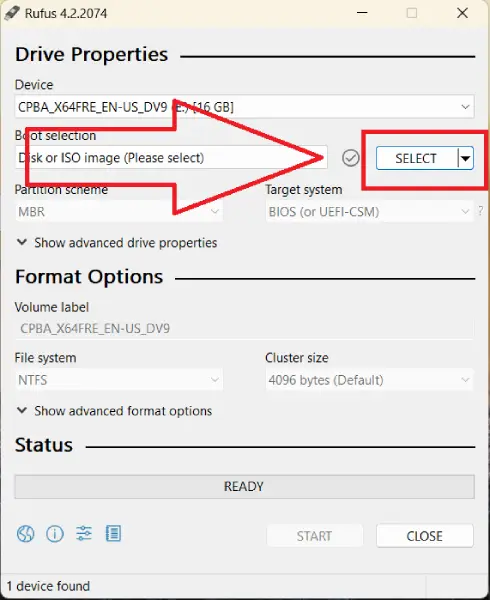
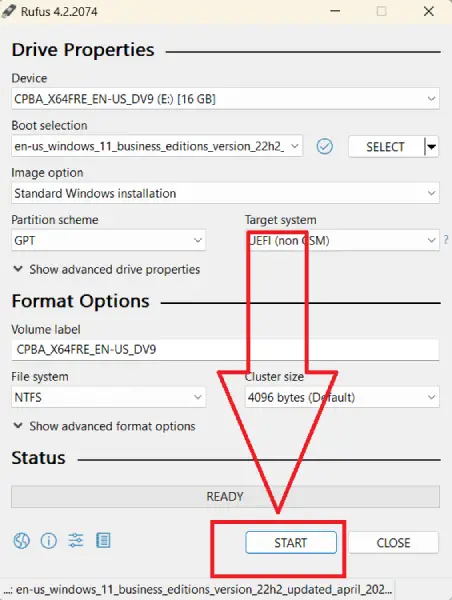
- نرمافزار Rufus را از rufus.ieدانلود و اجرا کنید.
- فلش را وصل کنید.
- در بخش Device فلش خود را انتخاب کنید.

- در قسمت Boot Selection، فایل ISO ویندوز را بارگذاری کنید.

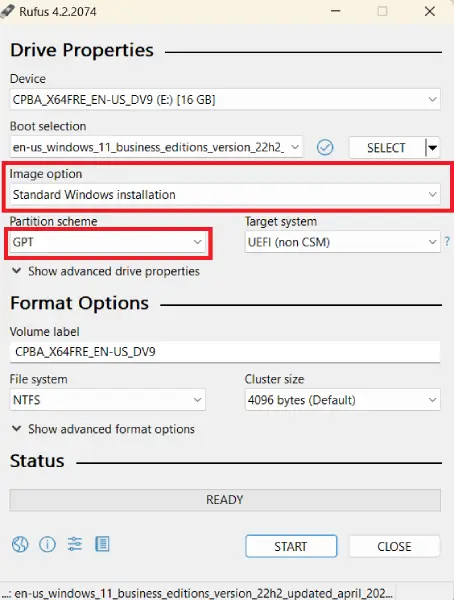
- در قسمت Partition Scheme بسته به نوع سیستم انتخاب کنید:
MBR برای BIOS قدیمی
GPT برای UEFI جدید - روی دکمه Start کلیک کن و منتظر بمان تا فرایند تمام شود.

مرحله دوم: بوت کردن سیستم از فلش
برای اینکه سیستم از فلش بوت شود باید تنظیمات بوت را تغییر دهید:
- سیستم را ریاستارت کنید.
- هنگام روشن شدن، کلید مربوط به منوی بوت را فشار بدهید (معمولاً یکی از این کلیدهاست: F8، F12، ESC، F9 یا DEL بسته به برند لپ تاپ است در برند لپ تاپ هالنوو به طور مثال(G510)دکمه ای مجزا برای بوت منو وجود دارد ).
برند لپتاپ دکمه ورود به Boot Menu دکمه ورود به BIOS Asus EscF2Acer F12F2Dell F12F2HP EscیاF9F10Lenovo F12یاNovo ButtonF1یاF2MSI F11DelToshiba F12F2Samsung EscیاF12F2Sony VAIO F11یاAssistF2یاF3 - وارد بوت منو شوید و فلشی که بوتیبل شده است را با استفاده از دکمه های نشانگر کیبورد انتخاب و سپس اینتر را بزنید.
- اگر فلش درست بوتیبل شده باشد، وارد صفحه نصب ویندوز می شوید و اگر درست نصب نشده باشد ویندوز را بالا می آورد.
مرحله سوم: شروع نصب ویندوز
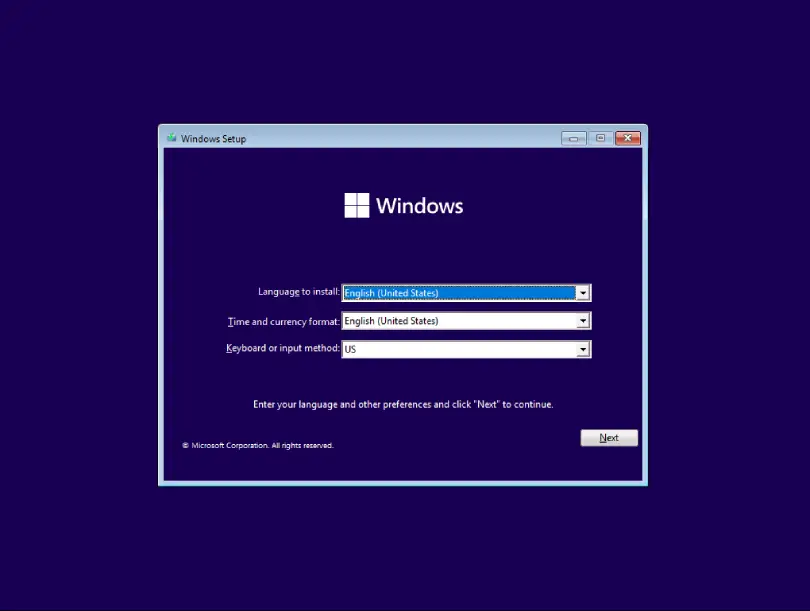
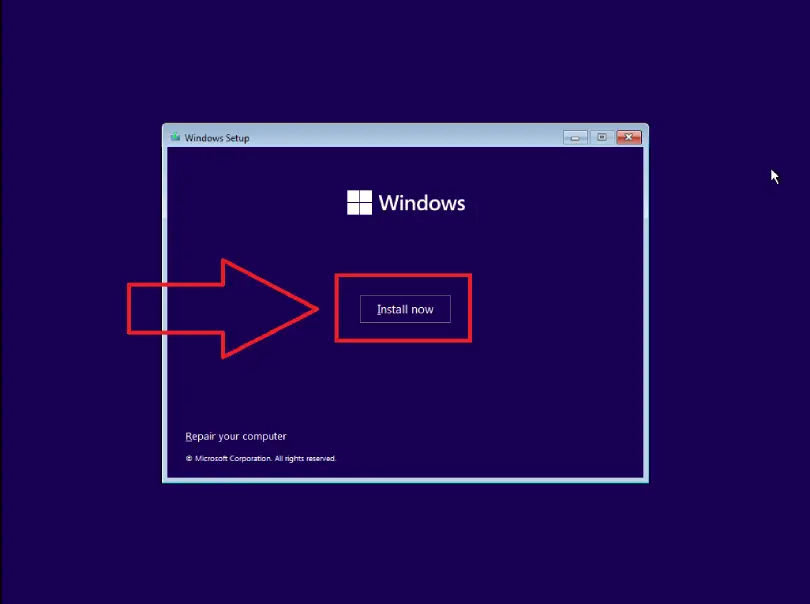
وقتی صفحه نصب ویندوز ظاهر می شود. این مراحل را دنبال کنید:
- زبان، منطقه و نوع کیبورد را انتخاب کنید.

- روی Install Now کلیک کنید.

- اگر لایسنس ویندوز دارید، سریال را وارد کنید؛ در غیر این صورت گزینه I don’t have a product key را بزنید.
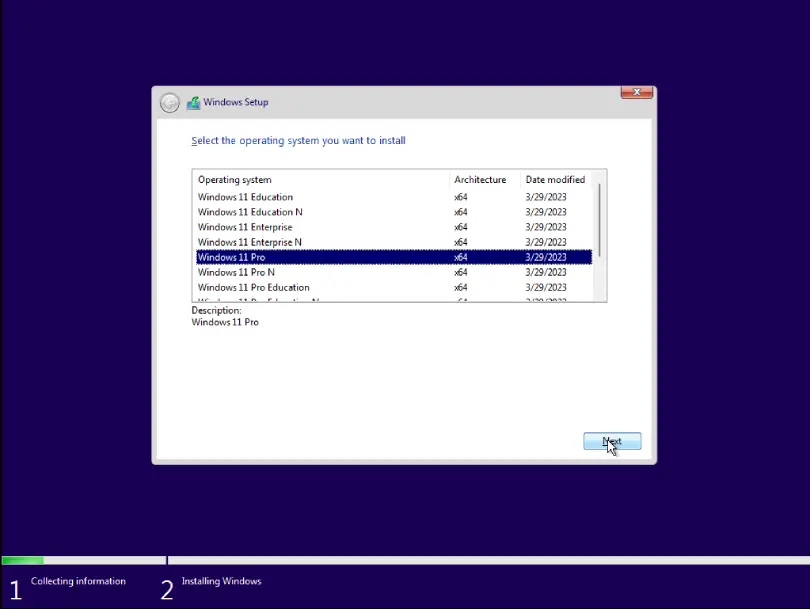
- نسخه ویندوز مورد نظر را انتخاب کنید (Home، Pro یا Enterprise) پیشنهاد ما نسخه پرو است.

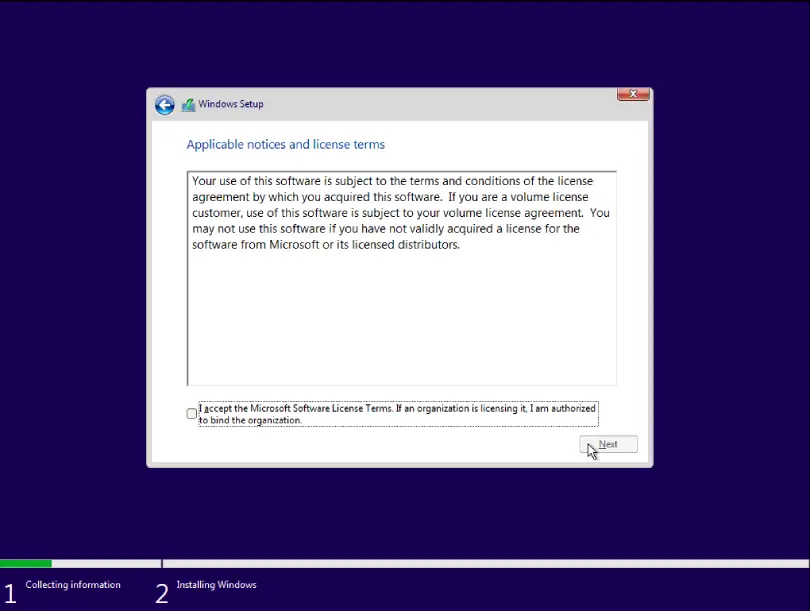
- شرایط استفاده از ویندوز را تایید کنید.
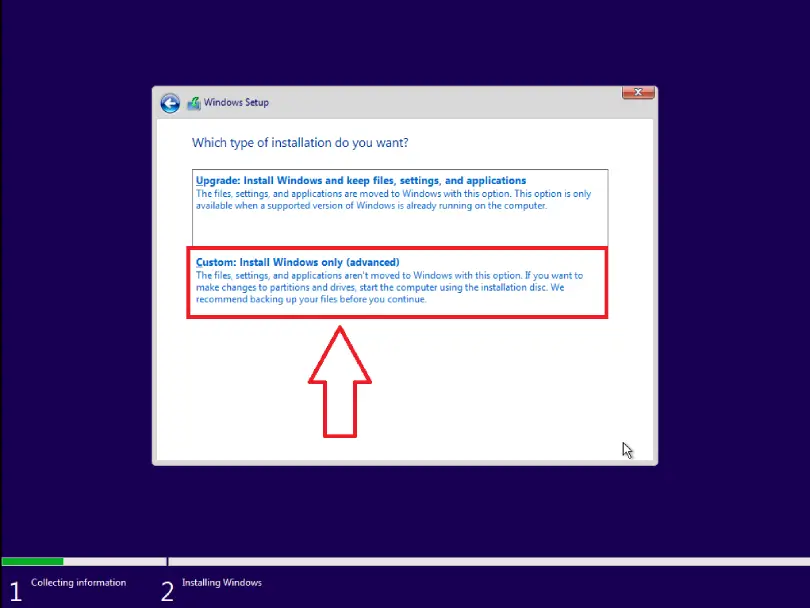
- گزینه Custom: Install Windows only را انتخاب کنید.

مرحله چهارم: مدیریت پارتیشن ها
این بخش مهم ترین قسمت نصب ویندوز است:
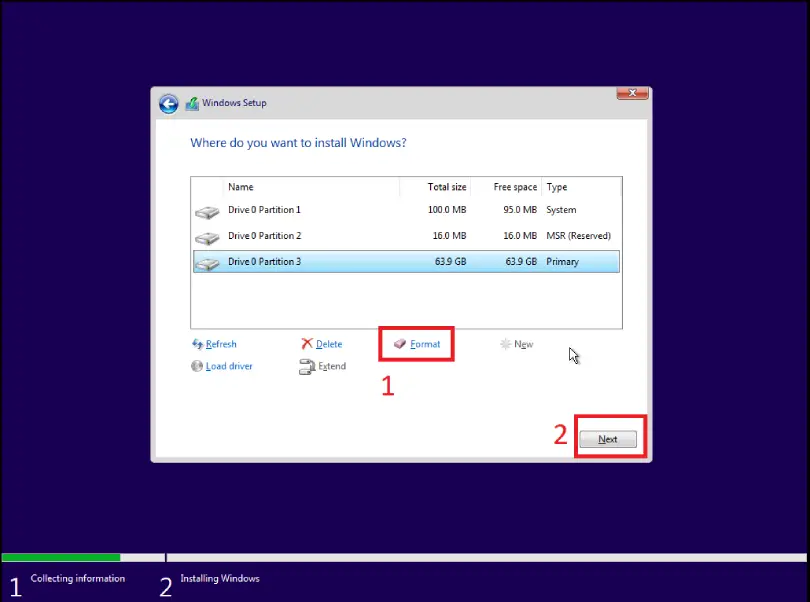
- لیستی از درایو ها و پارتیشن ها نمایش داده می شود.
- اگر قصد دارید ویندوز جدید را جایگزین قبلی کنید، روی درایو C کلیک کنید و آن را Format کنید.
- در صورتی که هارد یا SSD جدید دارید، میتوانید پارتیشن بندی دلخواه خودتان را بسازید.
- بعد از انتخاب پارتیشن مناسب، روی Next کلیک کنید.

نکته بسیار مهم:
در مرحله انتخاب پارتیشن ها در نظر داشته باشید که حتما درایو C خود را انتخاب کنید در غیر اینصورت اگر درایو دیگری را انتخاب کنید تمامی اطلاعات آن درایو پاک خواهد شد.
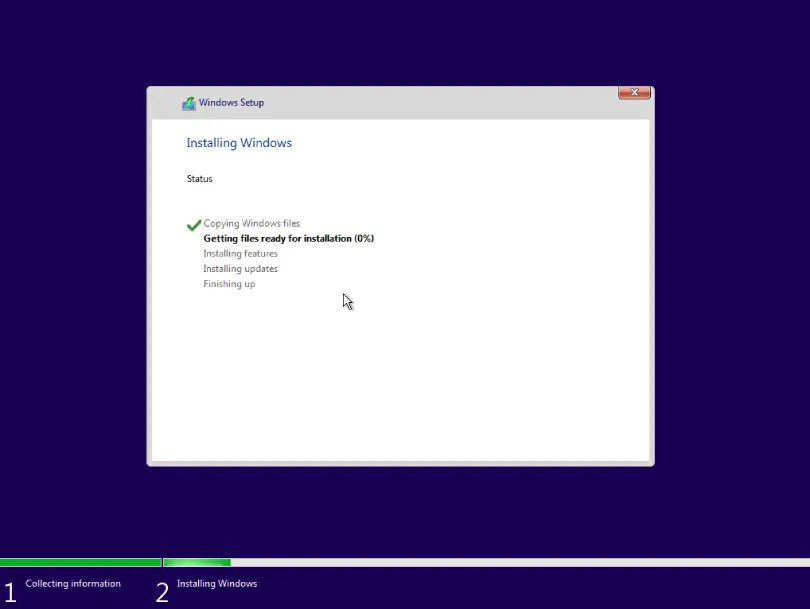
سیستم شروع به کپی کردن فایل های ویندوز و نصب آن خواهد کرد.
مرحله پنجم: پایان نصب و تنظیمات اولیه
بعد از چند بار ریاستارت، وارد مراحل پایانی نصب می شوید:
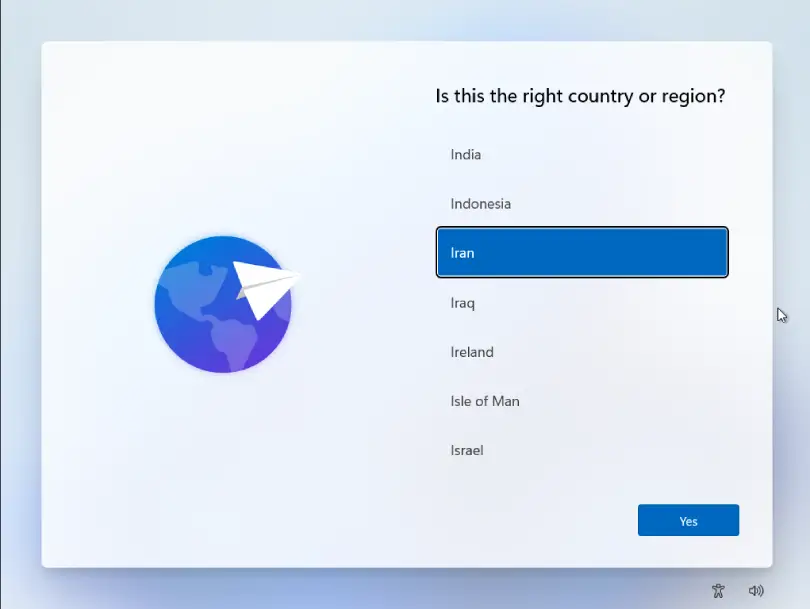
- منطقه جغرافیایی و زبان را دوباره انتخاب کنید.
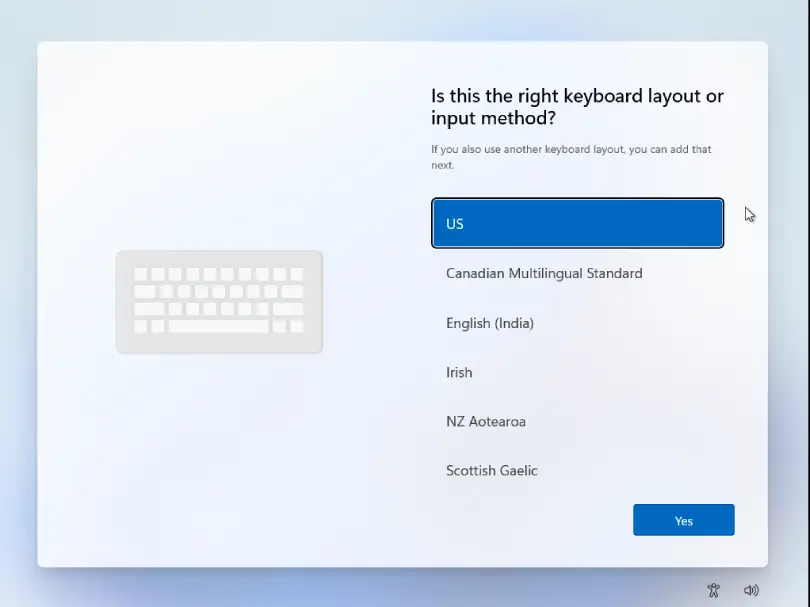
- انتخاب زبان کیبورد اول که بهترین زبان، زبان اینگلیسی می باشد.


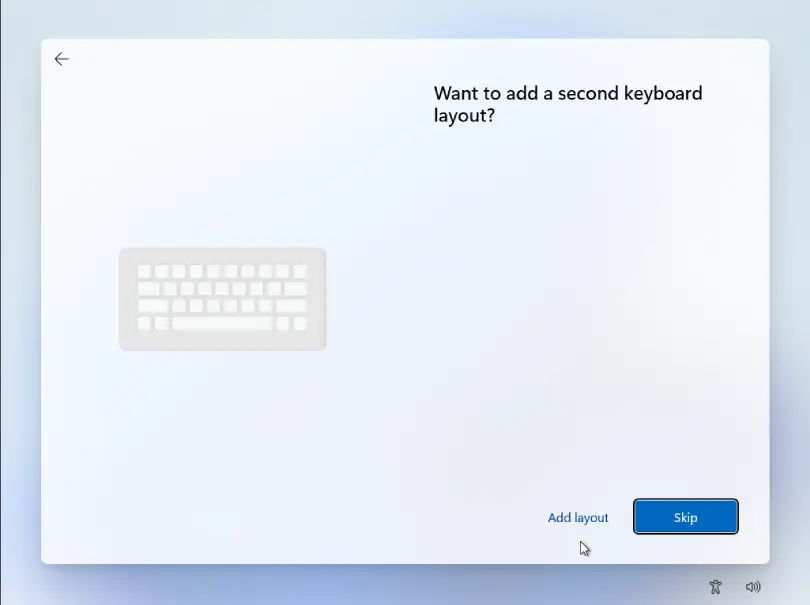
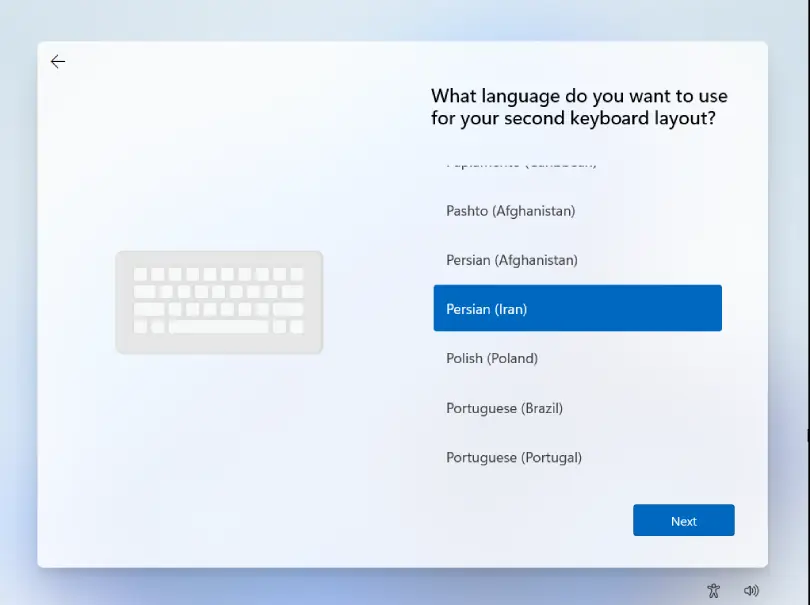
- انتخاب زبان کیبورد دوم که انتخاب ما زبان فارسی می باشد.
نکات مهم بعد از نصب ویندوز با فلش
- نصب درایور ها: درایور های کارت گرافیک، شبکه و صدا را از سایت رسمی برند سیستم خود دانلود و نصب کنید.
- فعال سازی ویندوز: برای استفاده کامل از امکانات، ویندوز را با لایسنس معتبر فعال کنید.
- نصب نرمافزار های ضروری: مثل مرورگر، آنتی ویروس و نرمافزار های موردنیاز.
- آپدیت ویندوز: از طریق Windows Update سیستم را بهروز نگه دارید.
سخن پایانی
در این مقاله ما به نصب ویندوز با فلش به صورت بسیار ساده و ابتدایی پرداختیم تا شما بتوانید به راحتی ویندوز مورد نظر خود را نصب کنید، بهترین ویندوز در حال حاضر ویندوز 11 است که بهترین گزینه برای نصب است.
نصب ویندوز باید با دقت انجام شود و توجه داشته باشید که هیچ فایل شخصی و بسیار مهمی یا بازی را در درایوی که در آن ویندوز نصب است، نصب نکنید زیرا اگر روزی ویندوز بپرد آن فایل ها پاک خواهند شد.اگر چنانچه با مراحل بالا نتوانستید ویندوز مورد نظر خود را نصب کنید نگران نباشید کافیست با شماره تلفن 91300348-021 تماس بگیرید تا کارشناسان ما به شما راهنمایی های لازم را ارائه بدهند.