
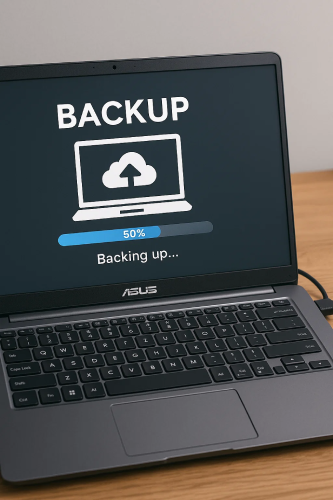
شاید یکی از نگرانی شما هم این باشد که اطلاعات مهم خود را همچون عکس ها، ویدیوها، اسناد و … را بر اثر سهل انگاری و یا بروز مشکلات نرم افزاری و یا سخت افزاری از دست بدهید. ولی دیگر جای نگرانی نیست چراکه همیشه پیشگیری بهتر از درمان میباشد، در واقع در این مقاله از نمایندگی رسمی ایسوس قصد داریم شما را با روش های مختلف بک آپ گرفتن(تهیه نسخه پشتیبان) از سیستم خود آشنا کنیم، پس در ادامه این مقاله همراه ما باشید تا با نحوه انجام این کار آشنا شوید.
البته قبل از شروع مقاله بگذارید بگوییم که اگر از اطلاعات خود نسخه بکاپ تهیه نکرده اید و حال بر اثر هر مشکلی اطلاعات خود را از دست داده اید جای نگرانی نیست چراکه تکنسین های ما در بیشتر موارد قادر به بازیابی اطلاعات شما هستند، با این حال برای کسب اطلاعات بیشتر در مورد نحوه بازیابی و یا بکاپ گیری اطلاعات لپ تاپ ایسوس خود همین حالا با شماره 02191300348 تماس حاصل فرمایید.
چرا باید از اطلاعات لپ تاپ ایسوسم بک آپ بگیرم؟
- جلوگیری از از دست رفتن اطلاعات در صورت خرابی هارد یا SSD
هیچ سختافزاری دائمی نیست. ممکنه هارد یا SSD لپتاپ ایسوس بعد از مدتی دچار مشکل بشه و تمام اطلاعات یکباره پاک شوند. بکآپ، تنها تضمین برای بازگردانی دادههاست.
- محافظت در برابر ویروسها و بد افزار ها
ویروسها و بد افزار ها میتوانند فایل های شما را قفل یا حذف کنند. اگر نسخه پشتیبان داشته باشید، بدون نگرانی میتوانید فایل های سالم را ریکاوری کنید.
- امکان بازگردانی ویندوز به حالت سالم قبلی
این حالت زمانیست که ویندوز آسیب دیده است و به شدت ویروسی و به مشکلات اساسی برخورد کرده است در این موقع می توان بازگشت به حالت ویندوز قبلی و اگر بک آپ اطلاعات نداشته باشید اطلاعات خود را از دست خواهید داد.
- جلوگیری از اشتباه خودمان
گاهی به صورت اتفاقی که برای هر کسی ممکن است این اتفاق رخ داده باشد اطلاعات مهم را پاک کرده ایم و دیگر راهی ساده برای بازگشت و ریکاوری اطلاعات نیست بلکه زمان بر و هزینه بر است
- دسترسی راحت به فایلها در هر زمان
وقتی بک آپ را روی فضای ابری ذخیره کنید، همیشه و در هر دستگاهی به اطلاعاتتان دسترسی دارید.
- حفاظت در برابر سرقت یا گم شدن لپ تاپ
اگر لپ تاپ به هر دلیلی سرقت شود یا گم شود، اطلاعات شما برای همیشه از دست نخواهد رفت چون نسخه پشتیبان اطلاعات را دارید.
روش های بک آپ گرفتن از لپ تاپ ایسوس
روش اول:بک آپ با ابزار Backup & Restore ویندوز
این ابزار داخلی ویندوز امکان گرفتن نسخه پشتیبان از فایل ها و سیستم را فراهم می کند.
مراحل:
- به Control Panel بروید.
- گزینه Backup and Restore (Windows 7) را انتخاب کنید.
 روی Set up backup کلیک کنید
- محل ذخیره (هارد اکسترنال یا درایور دیگر) را مشخص کنید.
- پنجره ای بعد از کلیک بر گزینه Next باز می شود که دارای 2 گزینه (Let Windows choose) و (Let me choose) است. گزینه اول (Let Windows choose) برای برای ذخیره کلی تمام ویندوز است.
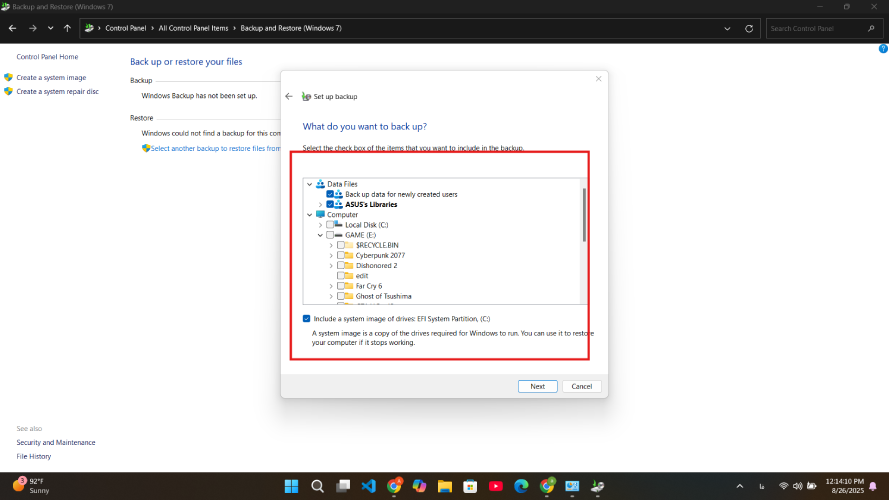
- گزینه دوم (Let me choose) برای انتخاب کردن فایل ها یا درایو ها می باشد که با انتخاب این گزینه می توانید انتخاب کنید کدام فایل و درایو ذخیره شوند.
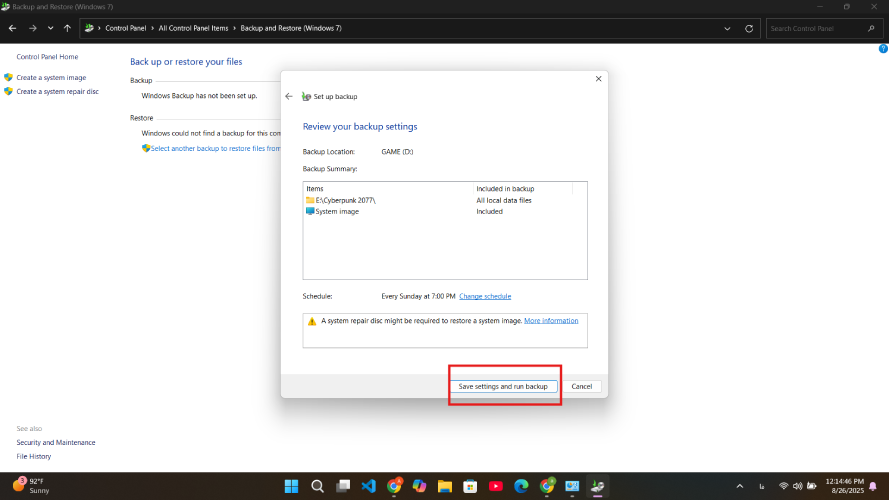
- روی Save settings and run backup بزنید.
 روی Set up backup کلیک کنید
 محل ذخیره (هارد اکسترنال یا درایور دیگر) را مشخص کنید.
 پنجره ای بعد از کلیک بر گزینه Next باز می شود که دارای 2 گزینه (Let Windows choose) و (Let me choose) است. گزینه اول (Let Windows choose) برای برای ذخیره کلی تمام ویندوز است.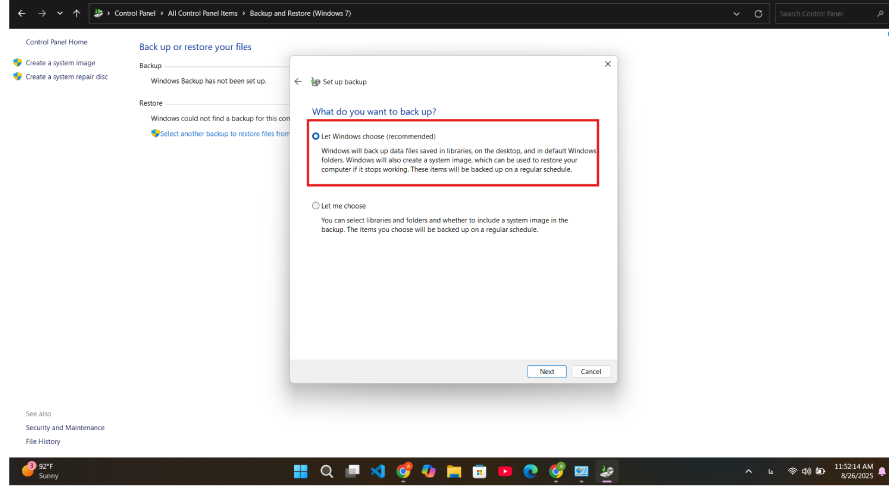
روش دوم:بک آپ با File History (تاریخچه فایل ها)
اگر بیشتر فایلهای شخصی مثل عکس و ویدیو برایتان مهم است، این روش بهترین انتخاب است.
مراحل:
- وارد Control Panel شوید.
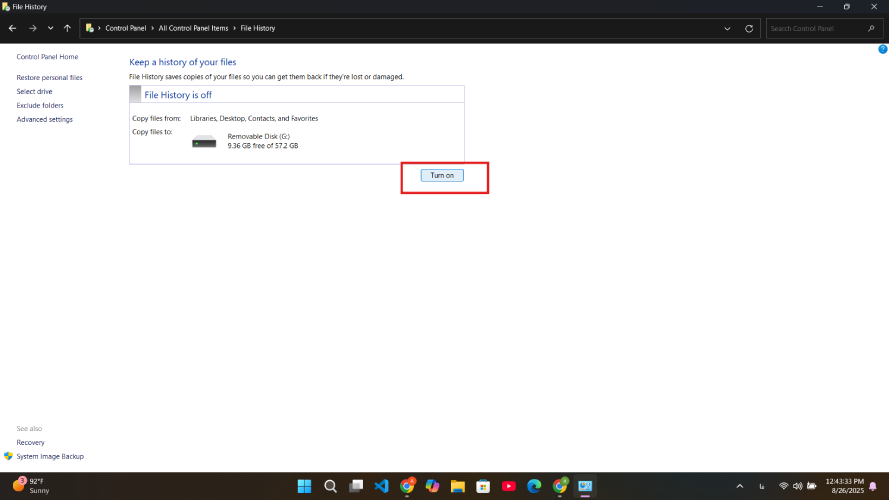
- گزینه File History را انتخاب کنید.
- حالا یک هارد اکسترنال یا فلش رو وصل کنید.
- روی Turn on کلیک کنید.
- بدین صورت File History فعال می شود و شروع می کند به ذخیره نسخه های بک آپ.
روش سوم:ایجاد System Image در ویندوز
System Image یک کپی کامل از ویندوز، تنظیمات، درایور ها و برنامه ها ایجاد می کند.
مراحل:
- وارد Control Panel شوید.
- به Backup and Restore (Windows 7) بروید.
- روی Create a system image کلیک کنید.
- روی Create a system image کلیک کنید.
- محل ذخیره (DVD یا هارد اکسترنال) را مشخص کنید. توجه اگه هارد شما خراب باشد و سیستم این را تشخیص بدهد ارور می دهد و نمی گذارد فایل را روی آن ذخیره کنید.
- بک آپ را شروع کنید.
←نکته مهم:این روش زمانی کاربرد دارد که بخواهید سیستم را دقیقاً مثل روز اول برگردانید.
روش چهارم:بک آپ در فضای ابری (Cloud)
ایسوس نرم افزار ASUS Web Storage را ارائه می دهد اما می توانید از سرویس های پر طرفدار مثل:
- Google Drive
- OneDrive
- Dropbox
استفاده کنید. فقط کافی است نرم افزار مورد نظر را نصب کرده و فایل های مهم را در آن ذخیره کنید.
←توجه:این روش حتی در صورت گم شدن یا خرابی لپ تاپ هم فایل های شما را حفظ می کند زیرا در فضای ابری اینترنت ذخیره شده است.
روش پنجم:استفاده از نرمافزار های بک آپ لپ تاپ ایسوس حرفه ای
رای امکانات بیشتر میتوانید از برنامههای مخصوص بکآپگیری استفاده کنید:
- Acronis True Image
- Macrium Reflect
- EaseUS Todo Backup
- Paragon Backup & Recovery
←این نرم افزار ها امکان زمان بندی خودکار فشرده سازی فایل ها و حتی کلون گرفتن از هارد را دارند.
نکات تکمیلی
- همیشه از هارد اکسترنال یا فلشی استفاده کنید که اولا سالم باشند ترجیحا اگر فایلی های کم غیر مهمی داخلش بود فرمت کنید حتما از سلامت هارد و فلش مطمئن شوید تا اطلاعاتتان آسیبی نبیند.
- پیشنهاد ما این است که علاوه بر هارد بر روی فضای ابری هم ذخیرش کنید تا همیشه در دسترس شما باشد.
- توصیه می شود به صورت هفتگی یا ماهانه از سیستم خود بک آپ بگیرید.
- بعد از بک آپ مطمئن شوید که فایل ها همگی سالم ذخیره شده اند.
سخن پایانی
ما تیم نمایندگی تعمیرات ایسوس در این مقاله به مباحث آموزشی بک آپ لپ تاپ ایسوس به 5 روش بسیار ساده پرداختیم. بک آپ گرفتن از اطلاعات بسیار ضروری بوده و بسیار مهم است، که کجا ذخیره شان می کنید پیشنهاد ما هارد اکسترنال می باشد و فضای ابری.
فرقی نمی کند لپ تاپان ایسوس باشد یا هر مدل دیگری باید از اطلاعات خود بک آپ بگیرید تا از نابودی اطلاعات خود جلوگیری کنید.اگر اطلاعات خود را از دست داده اید و راهی برای ریکاوری آن پیدا نکردید نگران این موضوع نباشد با شماره تلفن 91300348-021 تماس بگیرید تا کارشناسان ما به شما راهنمایی های لازم را ارائه بدهند.