
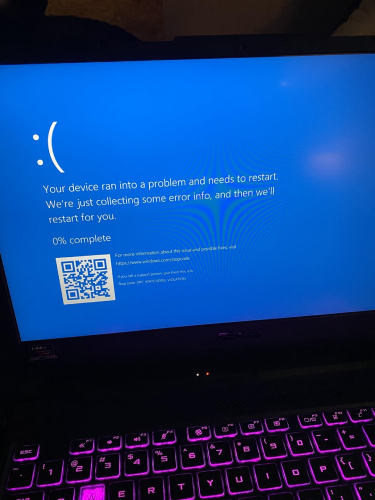
اگر کاربر لپ تاپ ایسوس باشید، احتمالاً تجربه کردهاید که درست وسط یک کار مهم یا بعد از نصب طولانی مدت یک بازی خفن، به طور ناگهانی صفحه لپ تاپت آبی میشود، کلی نوشته انگلیسی عجیب ظاهر میشود و سیستم قفل می کند. این اتفاق که به آن مشکل صفحه آبی در لپ تاپ ایسوس یا همان Blue Screen of Death (BSOD) یا مرگ ناگهانی ویندوز نیز می گویند، ظاهر ترسناکی دارد، اما همیشه پایان کار نیست.
خودم هم اولین بار که با آن روبهرو شدم دقیقا بعد از ساعت ها زمان برای نصب بازی، حس کردم همه فایل ها و بازی از بین رفته اند. اما واقعیت این است که این مشکل برای خیلی ها پیش میآید و با چند روش اصولی و کامل می توان آن را برطرف کرد. در این مطلب،به شکلی ساده و دقیق توضیح میدهیم که چرا این اتفاق می افتد، چطور میشود آن را رفع کرد و چه کارهایی لازم است انجام دهید تا دوباره این مشکل ایجاد نشود و اگر هم ایجاد شد بتوانید حلش کنید، در این مقاله با ما تیم نمایندگی تعمیرات ایسوس 91300348-021 همراه شوید امیدواریم بتوانیم نهایت سعی را بجا بیاوریم تا مشکلتان حل شود.
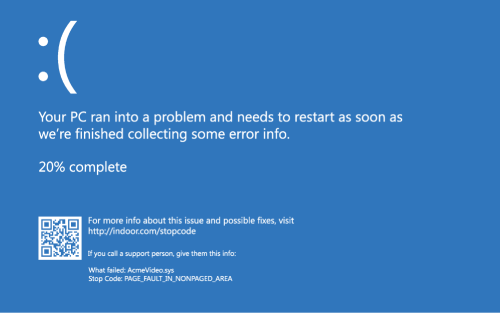
چرا این مشکل صفحه آبی در لپ تاپ ایسوس به وجود میآید؟
صفحه آبی در اصل یک واکنش دفاعی ویندوز است و در باقی سیستم عامل های دیگر این مشکل وجود دارد و کاملا قابل حل است.در این مشکل صفحه آبی ویندوز حس میکند یک مشکل جدی وجود دارد که ممکن است به سختافزار یا دادهها آسیب بزند پس ترجیح میدهد همه چیز را متوقف کند تا به دستگاه آسیبی جدی وارد نشود.
دلایلش میتواند متفاوت باشد:
- درایورهای مشکلدار یا ناسازگار
بهخصوص درایور کارت گرافیک یا کارت صدا که اگر نسخه اشتباهی دانلود و نصب شود یا آپدیت نباشد،میتواند عامل اصلی این مشکل شما باشد. - خرابی رم یا هارد
وقتی رم خطا داشته باشد یا هارد (HDD/SSD) دچار بدسکتور شود، سیستم نمیتواند دادهها را درست پردازش کند. - برنامههای ناسازگار
بعضی نرمافزارها با ویندوز یا سختافزار هماهنگ نیستند یا مناسب سیستم شما نیست و باعث قفل کردن سیستم می شوند. - ویروسها و بدافزارها
گاهی بدافزارها فایلهای مهم ویندوز را خراب میکنند و نتیجهاش صفحه آبی است. - آپدیت ناقص یا باگدار ویندوز
مخصوصاً در نسخههای جدید ویندوز ۱۰ و ۱۱، برخی آپدیت ها اگر به طور کامل و بدون نقص نشوند باگ دارند و باعث این مشکل و مشکلات دیگر نیز می شوند.
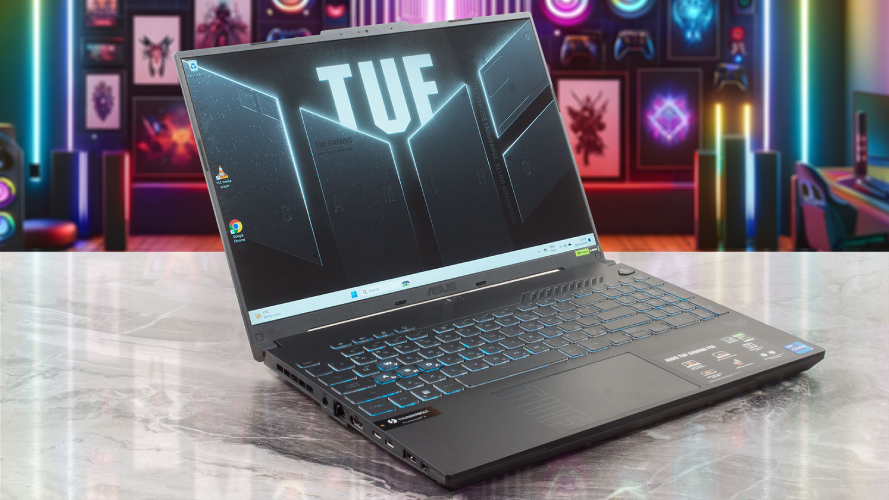
روشهای رفع مشکل صفحه آبی در لپ تاپ ایسوس
حالا برویم سراغ بخش اصلی: چطور این مشکل را قدم به قدم برطرف کنیم.لطفا تمامی مراحل را به ترتیب و با دقت تمام انجام دهید تا مشکل به طور کامل حل شود بعضی از مراحل ممکن است برای شما مشکل را رفع نکند پس توصیه ما این است که از تمامی مراحل استفاده کنید و امیدواریم مشکل شما حل شود.
۱. ورود به Safe Mode
- لپتاپ را روشن کنید و قبل از بالا آمدن لوگوی ویندوز، کلید های F8 یا Shift + F8 در بعضی لپ تاپ ها باید گزینه Fn+F4 را پشت سر هم بزنید وارد یک صفحه آبی شید.
- با دو گزینه مواجه میشوید (Restart), (Advanced option)
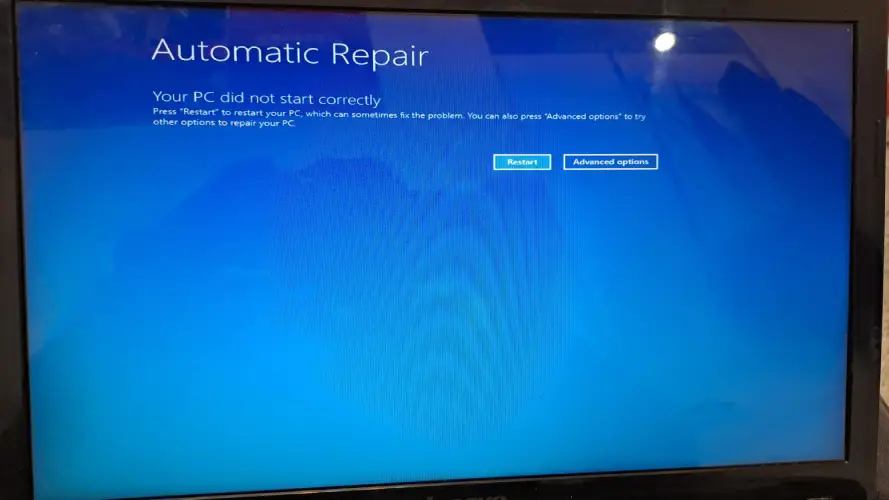
- گزینه Advanced option را انتخاب کنید.
- وارد صفحه آبی رنگ Choose an option می شوید.
- حالا گزینه Troubleshoot را انتخاب کنید.
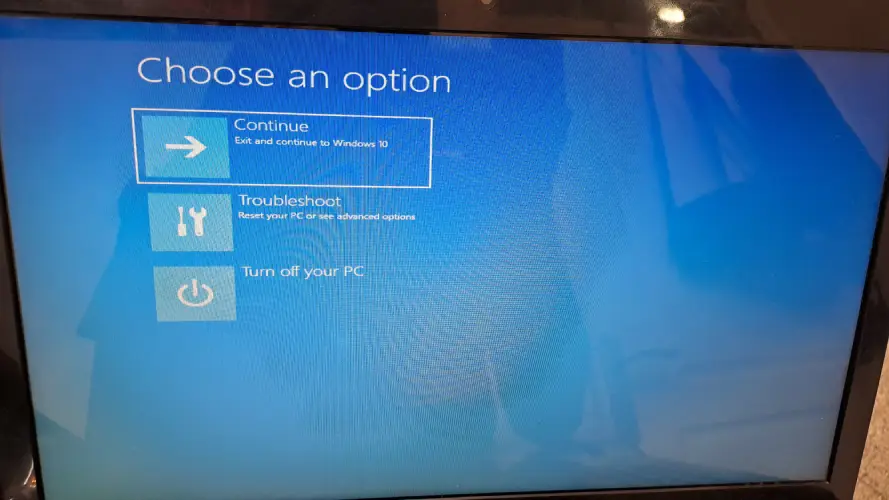
- بعد گزینه Advanced options رو بزنید.
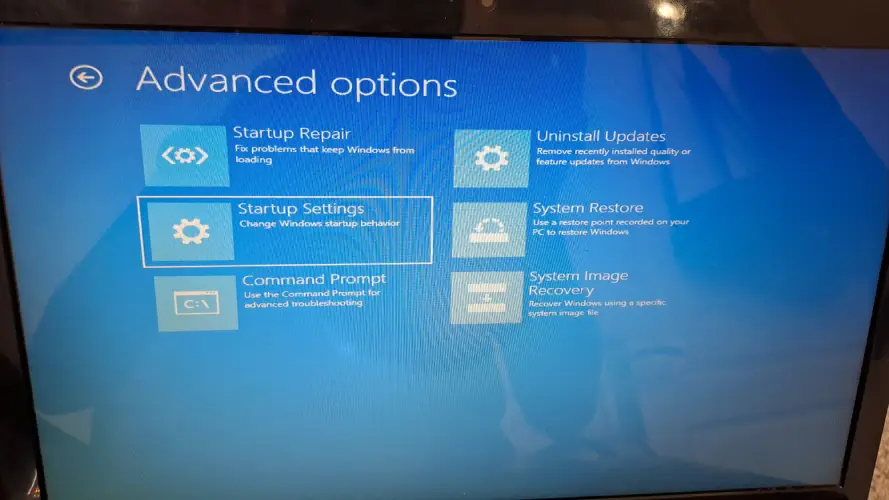
- گزینه Startup Settings را انتخاب کنید.
- روی دکمه Restart کلیک کنید.
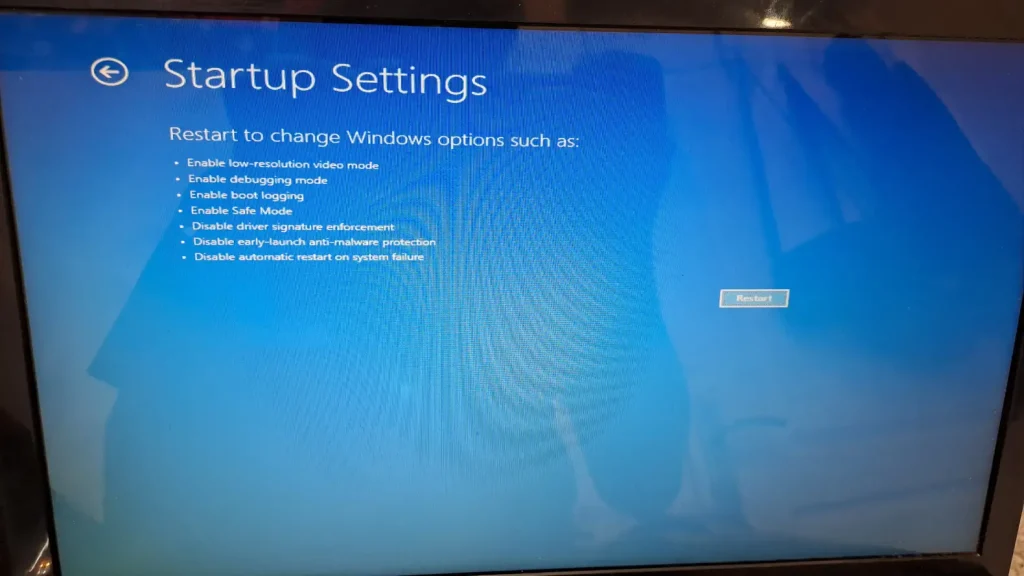
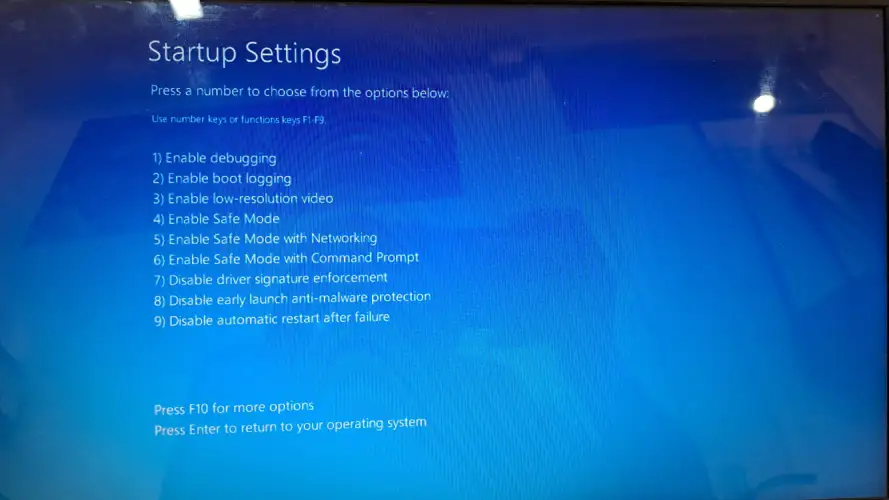
- سیستم دوباره ریستارت میشود و یک لیست می آید که گزینه های مختلف بوت را نشان میدهد.
- برای ورود به Safe Mode، معمولاً باید کلید 4 یا F4 رو بزنید.
- برای Safe Mode با شبکه کلید 5 یا F5.
- برای Safe Mode با خط فرمان کلید 6 یا F6.
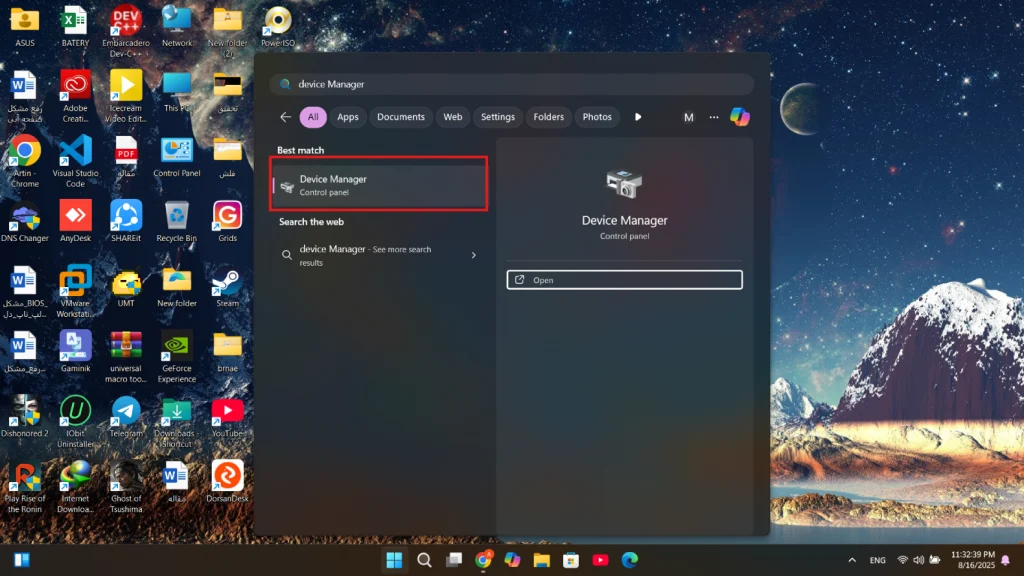
- بعد از وارد شدن به حالت Safe mode داخل منوی استارت سرچ کنید Device manager.
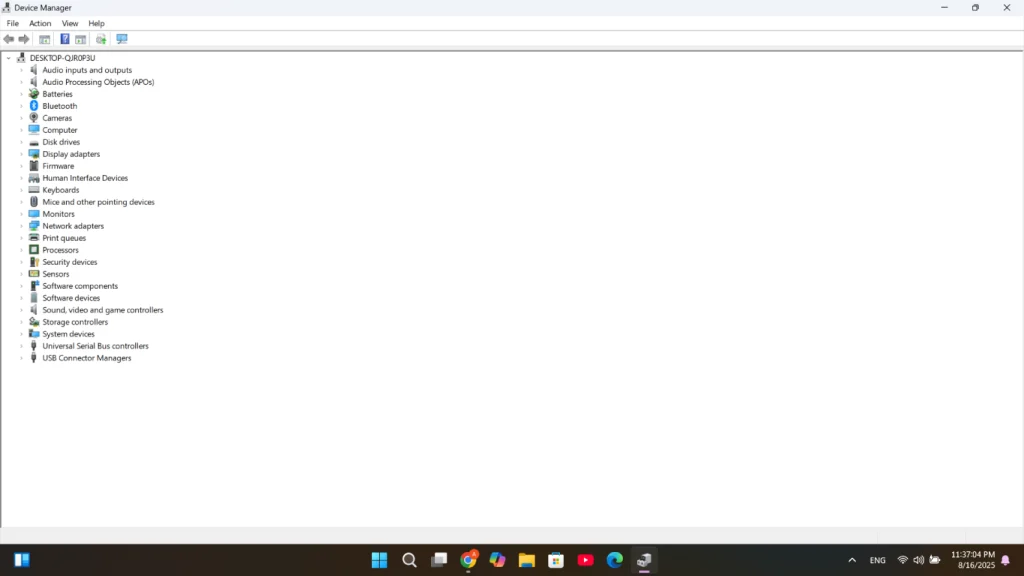
- بعد از وارد شدن به Device manager درایوری که خراب است یا به تازگی نصب کردید و بعد از نصب آن این مشکل به وجود آمده است.
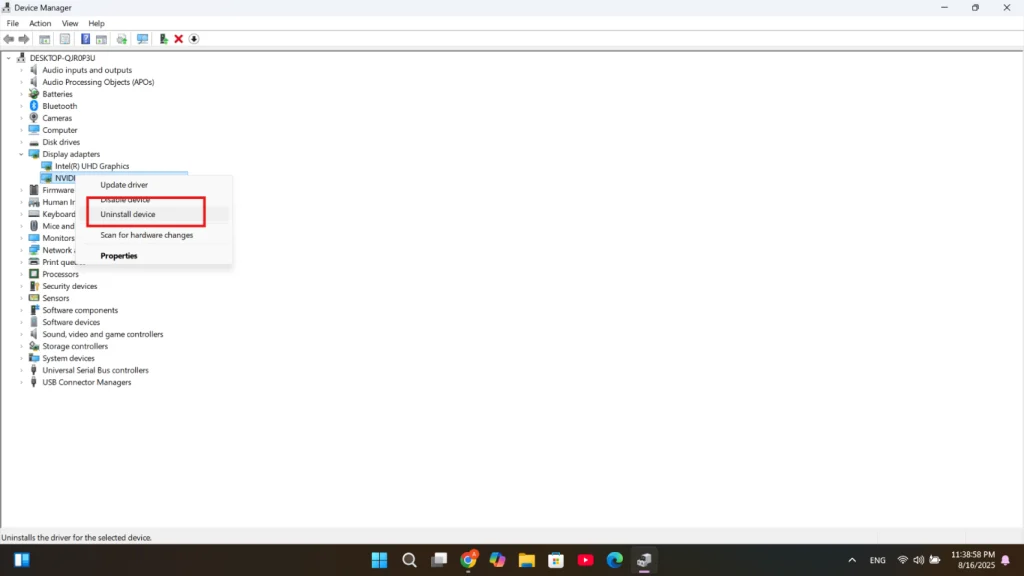
- کلیک راست کرده و روی Unistall کلیک کرده و آن را حذف کنید.
- بعد از انجام مراحل سیستم را ریستارت کنید.
۲. بهروزرسانی یا نصب دوباره درایورها
- وارد سایت رسمی ایسوس شوید.
- مدل لپ تاپتان را دقیق و با شماره فنی جستجو کنید مثلا اگر لپ تاپ شما (Asus Tuf Gaming F17) مدل ذقیق این ایسوس (FX707) است.
- اگر دقیق مدل فنی را وارد کردید و مطمئن شدید که مشخصات لپ تاپ ایسوس شما است به دنبال درایور های قدیمی خود گشته و آپدیت آن ها را دانلود و نصب کنید.
- درایور های جدید کارت گرافیک، کارت صدا و چیپست را دانلود و نصب کنید.
- در بیشتر مواقع انجام این مرحله مشکل را رفع میکند.
۳. تست سلامت رم و هارد
- برای رم: ابزار Windows Memory Diagnostic را اجرا کنید.
- این ابزار در ویندوز شما نصب است و میتوانید با وارد شدن به منوی استارت نام این برنامه را سرچ کرده و آن را اجرا کنید.
- برای هارد: برنامه Crystal Disk Info را نصب کنید و وضعیت سلامت آن را ببینید.
- این برنامه نیاز به دانلود از سایت معتبر دارد.
۴. پاک کردن نرمافزارهای مشکوک
اگر این مشکل بعد از نصب برنامه خاصی شروع شده، آن برنامه را فورا حذف کنید و سیستم را ریستارت کنید.
۵. اسکن کامل برای ویروسها
یک آنتی ویروس قوی نصب کنید و سیستم را اسکن کامل بزنید. و هر تهدیدی را که پیدا کرد حذف کنید.
حال شاید شما نتوانید اسکن را انجام بدهید نگران نباشید تیم نمایندگی تعمیرات ایسوس همراه شماست.
آموزش استفاده از آنتی ویروس ویندوز که بهترین آنتی ویروس است:
Windows Security
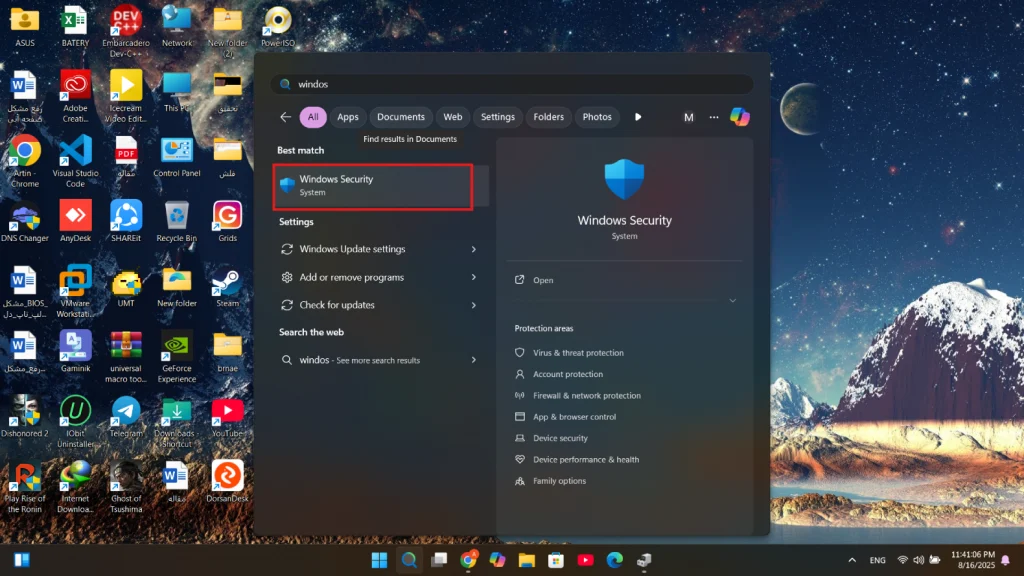
- روی دکمه Start کلیک کنید یا کلید Win رو بزنید.
- در کادر سرچ بنویسید Windows Security و روی اولین برنامه ای که ظاهر میشه کلیک کنید تا برنامه اجرا شود.
- رفتن به بخش Virus & threat protection
- در پنجره Windows Security، روی گزینهی Virus & threat protection کلیک کنید.
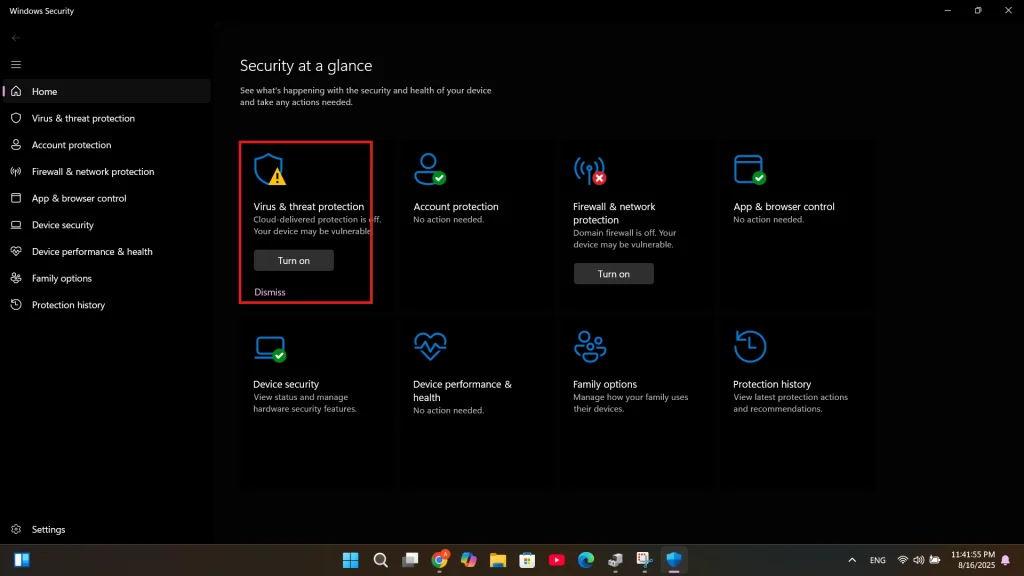
- حالا تو قسمت Current threats روی دکمه Quick scan کلیک کنید.
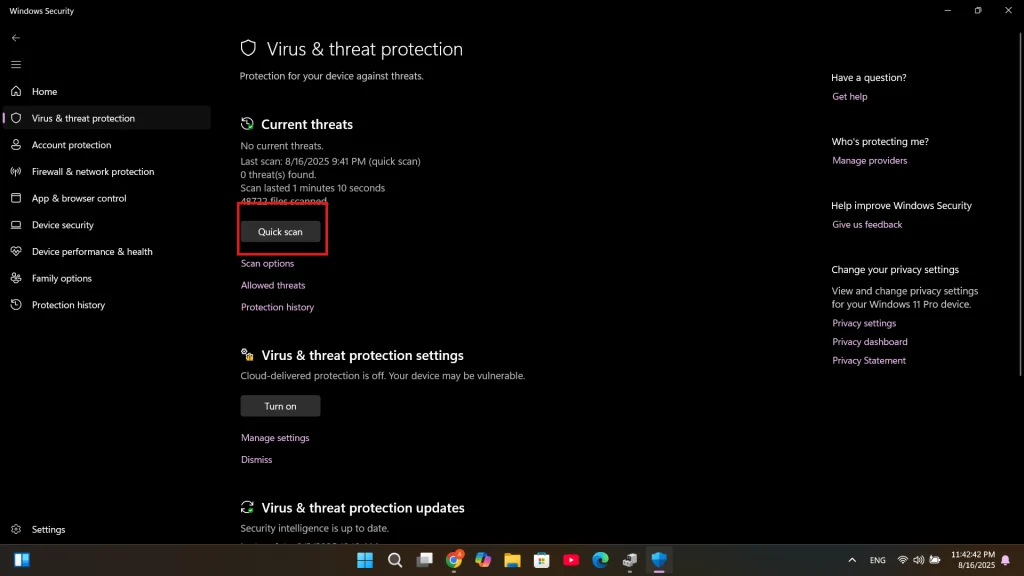
- اسکن سریع معمولاً در چند دقیقه انجام میشه و مناطق مهم سیستم رو چک می کند.
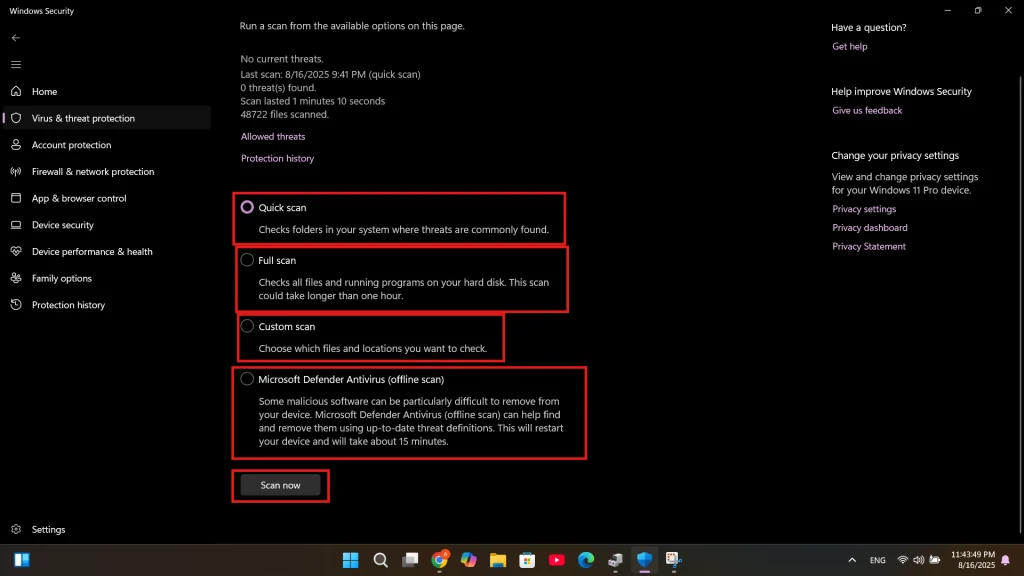
- اگر می خواهید اسکن دقیقتر انجام بدهید، میتوانید از گزینه های زیر استفاده کنید:
- روی Scan options (یا Run a new advanced scan در ویندوز 11) کلیک کنید.
- گزینه های زیر رو میبینید:
- Quick scan: اسکن سریع که فقط قسمت های حساس سیستم رو بررسی می کند.
- Full scan: کل سیستم رو اسکن می کند، این کار زمان بیشتری می برد.
- Custom scan: میتونید یک پوشه یا درایو خاص رو برای اسکن انتخاب کنید.
- Microsoft Defender Offline scan: این گزینه سیستم رو ریستارت میکند و قبل از بالا آمدن ویندوز، اسکن عمیقی انجام میده که برای بدافزارهای سختپاک شدنی بسیار عالی است.
- گزینه مورد نظرتون رو انتخاب کنید و Scan now رو بزنید.
- پایان اسکن و مشاهده نتیجه.
- بعد از اتمام اسکن، اگر ویروس یا تهدیدی پیدا بشود، ویندوز به شما اطلاع میدهد و راههای حذف کردن آنها را رو پیشنهاد میدهد.
نکته مهم:برای رفع این مشکل از گزینه FULL SCAN و Microsoft Defender Offline scan استفاده کنید.
۶. تعمیر فایلهای خراب ویندوز
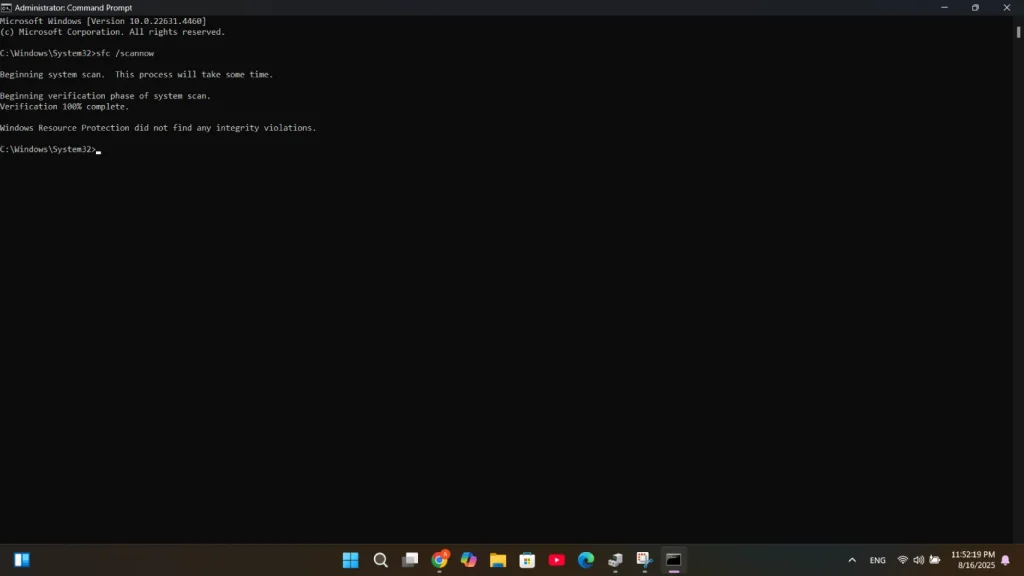
برای اجرای برنامه Command Prompt آن را با حالت (Administrator) اجرا کنید و این دستور را بزنید:
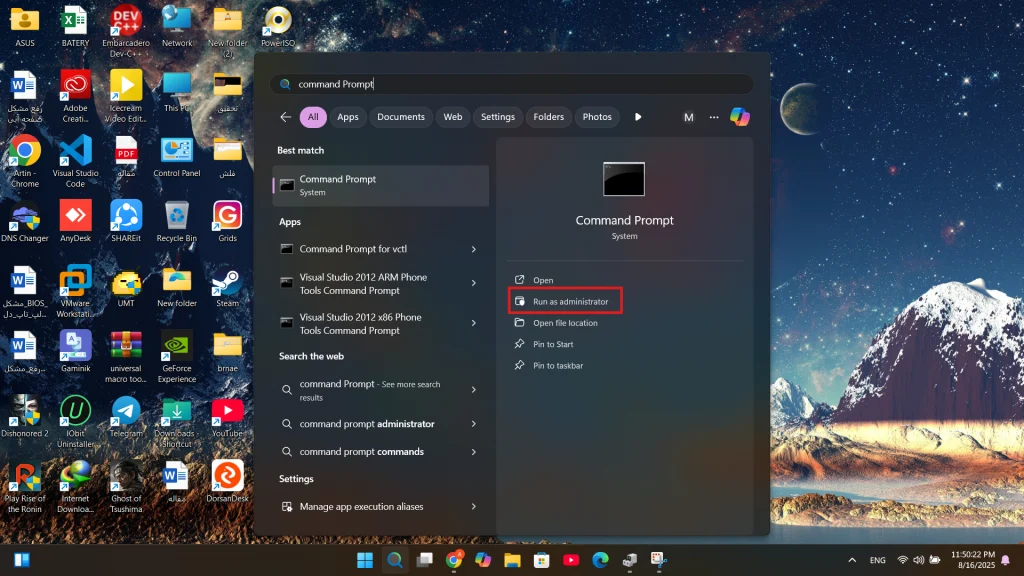
برای ورود به command prompt در منوی سرچ بزنید cmd و روی آن کلیک راست کرده و با حالت Run Administrator آن را اجرا کنید sfc /scannow.
این دستور فایل های سیستم را به طور کامل بررسی می کند و در صورت امکان فایل های خراب و قابل تعمیر را، تعمیر می کند.
۷. بازگرداندن سیستم به حالت قبلی
اگر مشکل بعد از تغییر خاصی شروع شده است مثلا نصب ویندوز جدید ممکن است باعث این مشکل نیز باشد، از قابلیت System Restore استفاده کنید تا سیستم به حالت قبل برگردد.
آموزش استفاده از قابلیت System Restore قدم به قدم:
باز کردن System Restore
- روی دکمه Start کلیک کنید یا کلید Win رو فشار بدهید.
- سرچ کنید Create a restore point و روی اولین برنامه کلیک کنید تا اجرا شود.
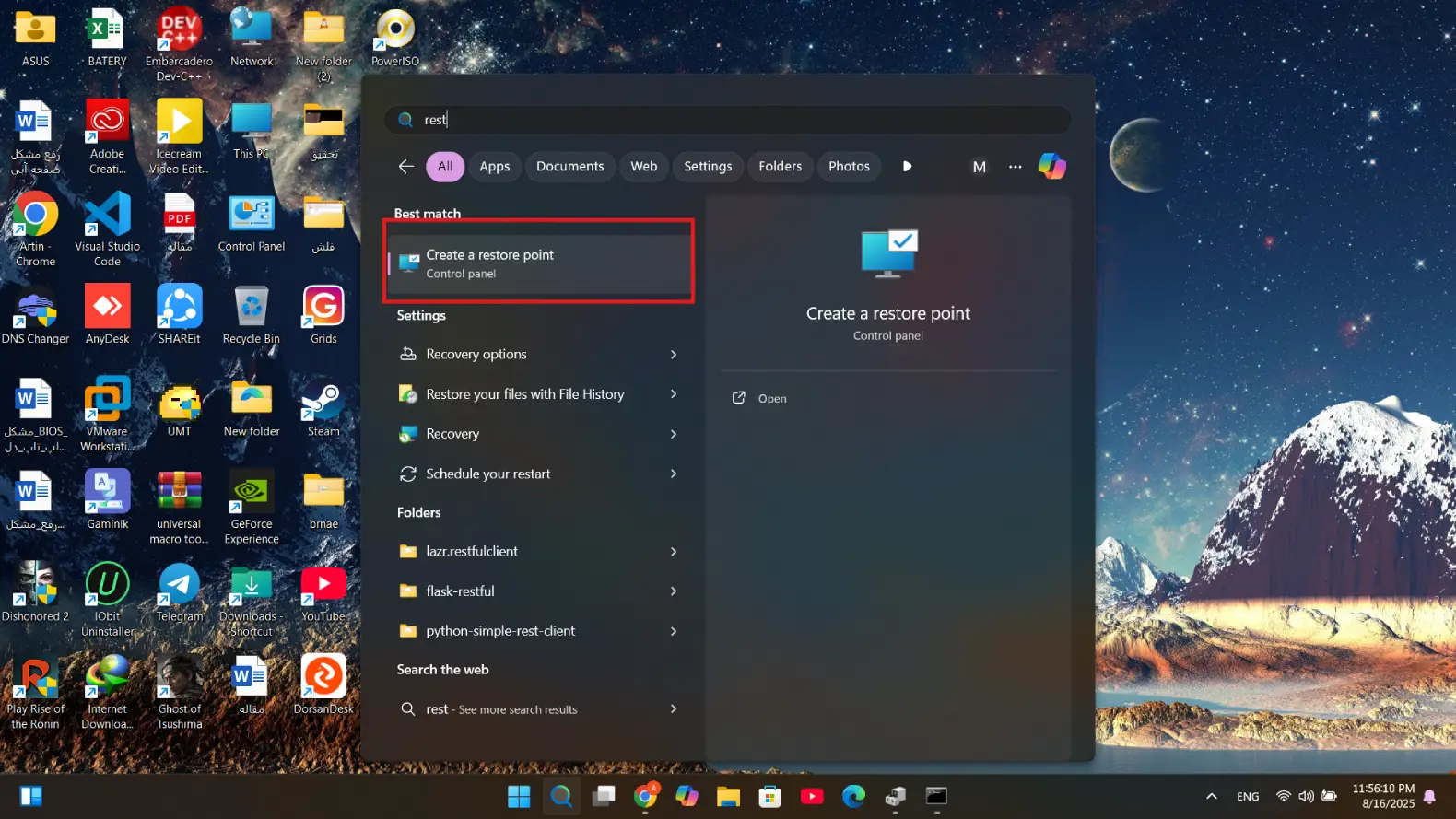
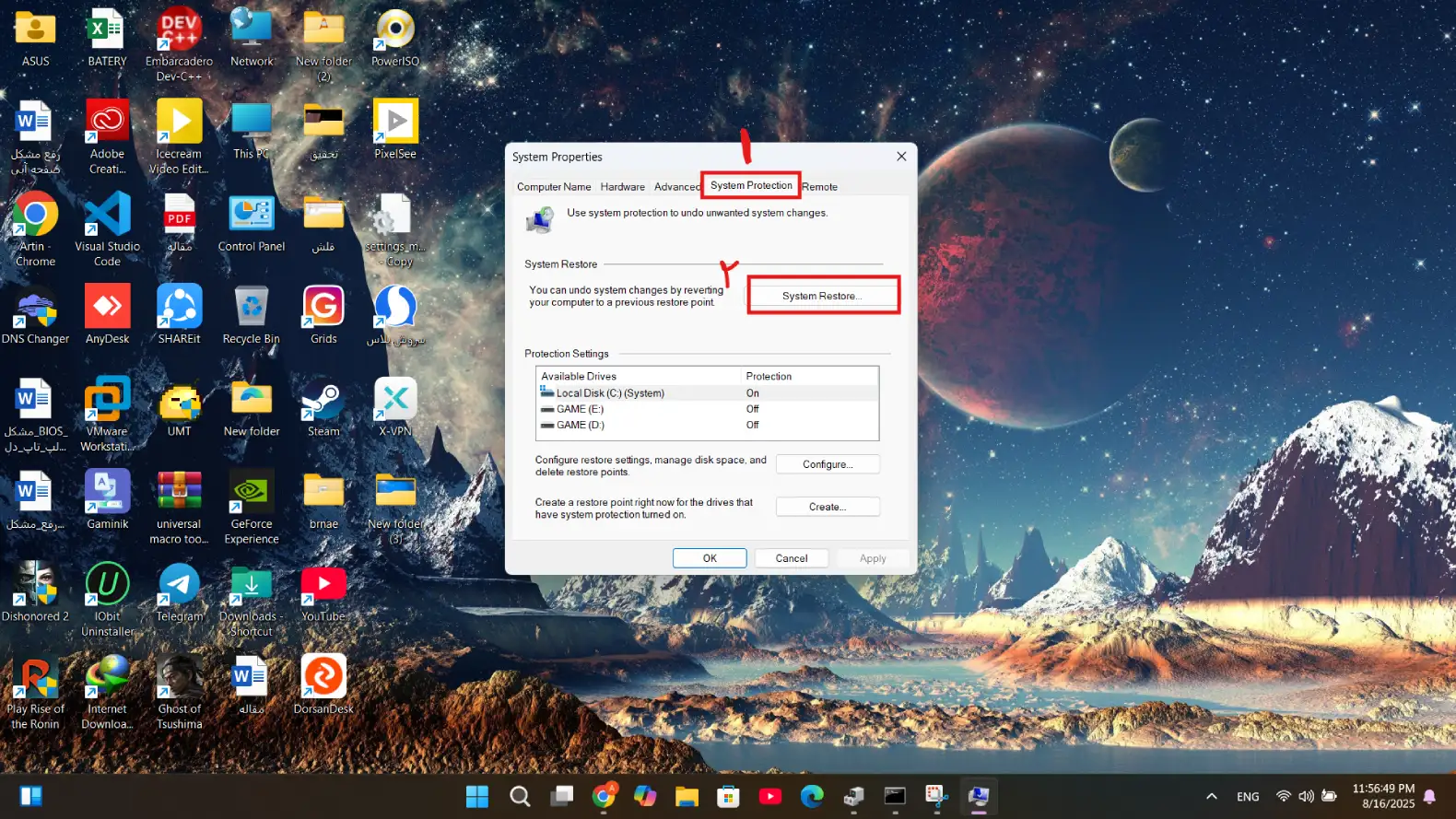
- وارد پنجره System Properties شوید.
- در این پنجره، روی دکمه System Restore کلیک کنید.
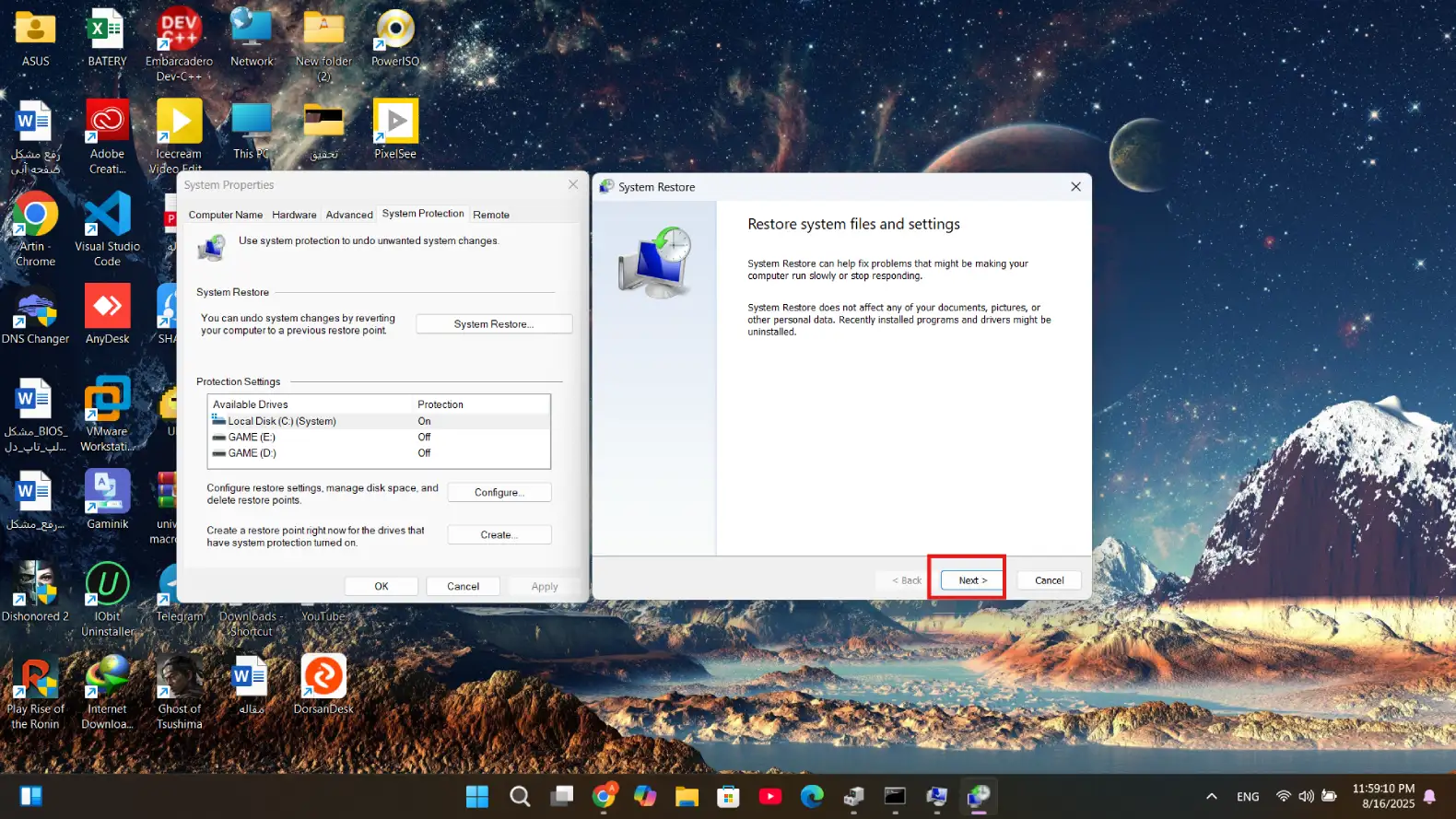
- انتخاب نقطه بازیابی (Restore Point)
- صفحه خوشآمدگویی باز میشود، روی Next کلیک کنید.
- حالا لیستی که از نقاط بازیابی که قبلا ساخته شده (Restore Points) میبینید.
- نقطهای رو که میخوای سیستم به اون حالت برگرده انتخاب کنید و Next رو بزنید.
- اگر میخواید جزئیات هر نقطه بازیابی رو ببینید، روی Scan for affected programs کلیک کنید تا ببینید چه برنامهها و درایور هایی حذف برگشت داده می شوند.
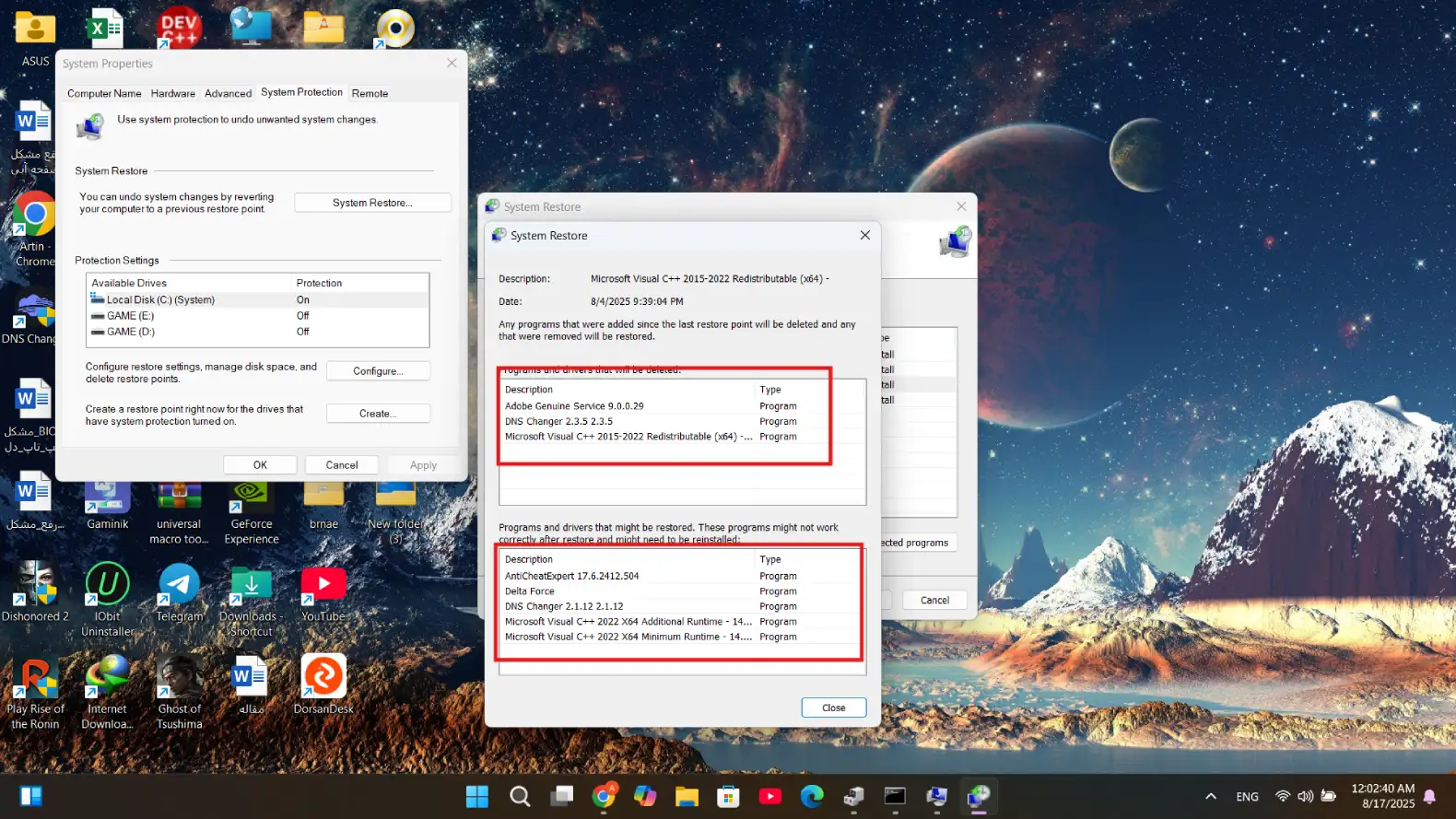
- روی Finish کلیک کنید تا فرآیند بازیابی شروع بشود.
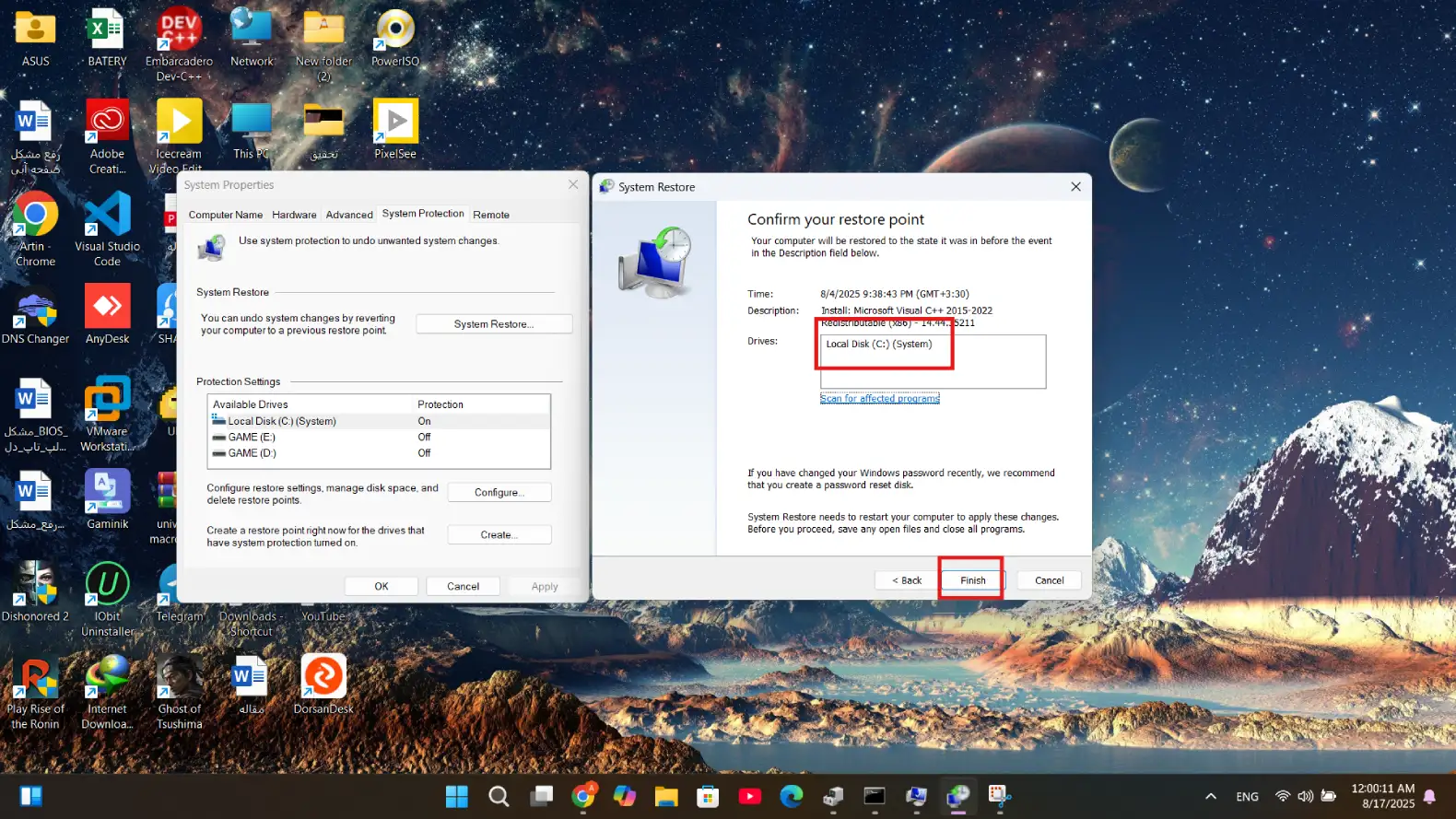
- سیستم ریستارت میشود و عملیات بازیابی انجام میشود.
- در طول عملیات بازیابی، سیستم رو خاموش یا ریستارت نکنید.
- بعد از پایان، ویندوز به حالت قبلی برمیگردد که سیستم بدون مشکل بوده است.
- اگر هنوز مشکل داشتید، میتونید دوباره وارد System Restore بشید و نقطه بازیابی دیگه ای رو انتخاب کنید مثلا همون درایوری که باعث شده این مشکل ایجاد شود .
- فعالسازی System Restore (اگر خاموش بود)
- در پنجره System Properties، زیر قسمت Protection Settings روی درایوری که ویندوز روش نصب شده (معمولاً درایو C) کلیک کنید و
Configure رو بزنید. - گزینه Turn on system protection رو انتخاب کنید و مقدار استفاده از فضای دیسک رو تنظیم کنید.
- و در آخر روی OK کلیک کنید.
۸. آپدیت ویندوز
- آخرین آپدیت رسمی را نصب کنید، گاهی یک آپدیت جدید، همه باگها را رفع می کند.
آموزش آپدیت کردن ویندوز: - وارد تنظیمات سیستم خود شوید.
- وارد قسمت Windows Update شوید.
- بالا سمت راست گزینه Check for updates بزنید.
- اگر ویندوز شما آپدیت نیاز داشته باشد به شما اعلام میکند.
- اگر ویندوز شما نیاز به آپدیت داشت پایین درایور ها و برنامه هایی که نیاز به آپدیت دارند نشان داده میشود روی دانلود زده و منتظر باشید دانلود و نصب شود(نکته مهم:شاید وقتی روی دانلود میزنید دانلود نکند این علت مربوط به اینترنت شماست و ترجیحا از وای فای خانگی یا مودم استفاده کنید برای دانلود تا به راحتی دانلود شود و اگر هم از هات اسپات یا همان اینترنت موبایل استفاده میکنید از دی ان اس معتبر استفاده کنید.)
پیشگیری از بروز مشکل صفحه آبی در لپ تاپ ایسوس
برای اینکه دوباره با مشکل صفحه آبی در لپ تاپ ایسوس روبهرو نشوید:
- همیشه درایورهای معتبر و از سایت خود ایسوس آپدیت کامل را انجام بدهید.
- برنامه های ناشناس و خراب را نصب نکنید.
- همیشه برای دانلود و نصب برنامه ها از سایت های معتبر استفاده کنید.
- لپ تاپ را در محیط خنک و با تهویه مناسب استفاده کنید.
- هفته ای یک بار سیستم را اسکن کنید.
چند تجربه واقعی کاربران برای مشکل صفحه آبی در لپ تاپ ایسوس
یک بار درست قبل از یک ارائه کاری، سیستم من صفحه آبی داد. استرس عجیبی گرفتم، ولی بعد فهمیدم علتش آپدیت ناقص کارت گرافیک بوده. از آن روز یاد گرفتم قبل از کارهای مهم، آپدیت ها را چک کنم و بکاپ داشته باشم.
یکی از دوستانم هم این مشکل را به خاطر استفاده از یک شارژر غیراصل تجربه کرد. شارژر ولتاژ ناپایدار داده بود و باعث آسیب به هارد شده بود.
کدهای ارور رایج و معنی آنها در مشکل صفحه آبی لپ تاپ ایسوس
- IRQL_NOT_LESS_OR_EQUAL → معمولاً از درایورهای خراب است.
- PAGE_FAULT_IN_NONPAGED_AREA → مشکل رم یا هارد.
- VIDEO_TDR_FAILURE → مشکل کارت گرافیک.
- SYSTEM_SERVICE_EXCEPTION → برنامههای ناسازگار یا ویروسها.
- BAD_POOL_HEADER → ایراد سخت افزاری یا نرمافزاری ترکیبی.
تمام ارور های بالا روش های رفعشان را بالا برایتان کامل توضیح داده ایم
ابزارهای حرفهای برای عیبیابی
- BlueScreenView: خواندن گزارش خطا.
- WhoCrashed: شناسایی عامل کرش.
- MemTest86: تست رم.
- CrystalDiskInfo: بررسی سلامت هارد.
نکات پیشرفته
- Event Viewer را چک کنید و خطاهای Critical را بخوانید.
- اگر اورکلاک کردهاید، آن را به حالت پیشفرض برگردانید.
- دمای قطعات را با HWMonitor بررسی کنید.
چه وقت باید به نمایندگی تعمیرات ایسوس مراجعه کنیم؟
- اگر بعد از همه این کارها باز مشکل ماند، احتمال دارد سختافزار آسیب دیده باشد. در این حالت:
- به نمایندگی تعمیرات ایسوس بروید.
- مطمئن باشید تعمیرکاران قطعات اورجینال دارند.
- تمامی قطعات اورجینال دارای گارانتی می باشند.
- اگر گارانتی دارید، از خدمات رسمی استفاده کنید.
سخن پایانی
تیم نمایندگی تعمیرات ایسوس ما به طور کامل به مشکل صفحه آبی در لپ تاپ ایسوس پرداخت و سعی بر این بوده است که مطالب به صورت ساده باشد تا برای تمامی مخاطبان قابل درک باشد و بتوانند از تمامی مطالب بهرهمند شوند.این مشکل جای نگرانی ندارد و استرس نداشته باشید پیش خودتان بگویید وای سیستمم آسیب دیده و همه اطلاعاتم از بین رفته خیالتان راحت باشد این مشکل کاملا قابل حل است اگر با تمامی مراحل بالا مشکل حل نشد، باز هم جای نگرانی وجود ندارد مشکل از سخت افزار لپ تاپ شماست که میتوانید با نمایندگی تعمیرات ایسوس 02191300348 تماس حاصل بفرمایید تا ما مشکل شما را به طور کامل حل کنیم.
مشکلات را در بخش نظرات با ما درمیان بگذارید تا کارشناسان ما به شما پاسخ دهند.

8 پاسخ
واقعا توضیحات کامل و کاربردی هست
از کسانی که این اطلاعات رو در اختیار ما قرار دادن تشکر میکنم 🙏🏻🌹
با تشکر از نظر شما
چقدر دقیق بودو ریز ریز توضیح دادی
مشکلم حل شد دمت گرم
توضیحات شفاف و با تصویر باعث شده که فهم مطالب راحت باشند ، عالی ویرایش شده و امیدوارم مطالب بیشتری به اشتراک بزارید .
سلام عالی و تخصصی مخصوصا با نمایش صفحه .
بدرخشید تو اوج باشید
بسیار عالی و کاربردی بود
توضیحات بسیارکارساز و روان بود. تمامی نکات جامع وکامل دردسترس بود
مطالعه مقاله فوق موجب شدنه تنها اطلاعاتم درمورد لپ تاپ بیشتر باشد بلکه اشکالاتم برطرف شد.
زیرا بسیار کارشناسانه توضیح داده شده بود